 Langsung ke konten

Windows mempunyai cukup banyak Bloatware atau aplikasi bawaan didalamnya. Aplikasi bloatware ini umumnya jarang digunakan, karena pengguna lebih memilih aplikasi yang lain dengan fungsi serupa. Karena jarang dipakai, Cara Hapus Aplikasi Bloatware dari Windows 11 ini mungkin diperlukan pengguna Windows.
Untuk Menghapus bloatware sendiri, bisa menggunakan fitur-fitur yang ada di Windows. Setelah bloatware dihapus, penyimpanan nantinya akan lebih lega, alhasil performa perangkat akan lebih optimal dari sebelumnya. Untuk tahu gimana sih cara menghapus bloatware di Windows 11, yuk simak pembahasannya berikut ini.
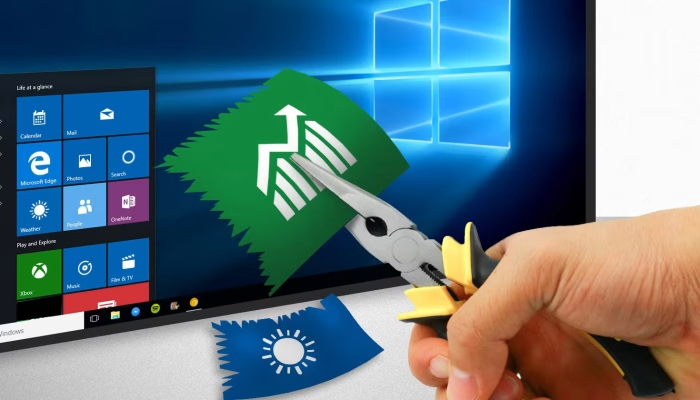
Bloatware di Windows
Windows memiliki beberapa bloatware pada perangkat mereka, seperti;OneNote, Microsoft Teams, dan Candy Crush. Ada juga aplikasi bloatware pihak ketiga seperti antivirus McAfee atau Norton, Netflix, dan CCleaner, juga dapat disertakan dengan PC.
Bagi perusahaan seperti Windows, Bloatware berguna untuk meningkatkan sumber pendapatan melalui kerjasama dengan pengembang pihak ketiga.Sementara itu, bagi pengguna, aplikasi ini tak berarti apa-apa, karena mereka seringnya lebih memilih memasang atau menggunakan aplikasi yang lain.
Karena jarang digunakan, adanya bloatware di Windows kerap dianggap hanya membebani penyimpanan saja, hingga tak jarang terbesit keinginan di diri pengguna untuk menghapusnya. Untuk menghapus bloatware di Windows sendiri, pengguna bisa menggunakan beberapa metode
Cara Cepat Hapus Bloatware dari Windows 11
Menghapus bloatware dengan panduan dibawah ini bisa kamu lakukan pada Windows 11. Terdapat beberapa cara untuk menghapus bloatware di Windows 11, yakni.
1.Hapus Bloatware Menggunakan Windows 11 Settings
Menghapus bloatware melalui aplikasi Pengaturan Windows 11 adalah cara termudah yang bisa dicoba pengguna. Adapun langkah-langkah menghapus bloatware di Windows 11 adalah sebagai berikut:
- Tekan Win + I, atau klik ikon Roda Gigi di menu Mulai, untuk membuka Pengaturan
- Di bar samping, klik Aplikasi, lalu pilih Aplikasi terinstal
- Di bagian bawah jendela Installed Apps, temukan aplikasi yang ingin dihapus
- Setelah menemukan aplikasi yang ingin dihapus, klik menu titik tiga dan pilih Uninstall
- Jendela popup kecil akan muncul setelah itu kamu tekan Uninstall, klik Uninstall lagi untuk konfirmasi
Perlu diketahui, meski cara diatas mudah dilakukan, kamu nggak bisa menghapus beberapa aplikasi dengan cara diatas. Aplikasi seperti Photos dan Microsoft Store tidak akan efektif untuk dihapus lewat metode ini
2.Hapus Aplikasi Windows 11 Pra-Instal dari Menu Start
Metode lainnya untuk menghapus aplikasi bawaan di Windows adalah menggunakan menu Start di Windows. Adapun cara menghapusnya ialah sebagai berikut:
- Buka menu Start dan klik semua aplikasi di sudut kanan atas
- Temukan aplikasi yang ingin dihapus dengan menggulir daftar aplikasi atau mengetikkan namanya di bilah pencarian
- Klik kanan di aplikasi dan pilih Uninstall
- Kamu akan melihat kotak popup yang meminta kamu mengonfirmasi aplikasi yang dicopot. Klik Uninstall sekali lagi dan aplikasi akan dihapus
3.Hapus Bloatware Menggunakan Win11 Debloat
Menghapus bloatware langsung dari aplikasinya mungkin akan sedikit membuatmu khawatir. Nah, biar aman menghapusnya, kamu bisa memanfaatkan Win11Debloat saat menghapusnya. Berikut adalah caranya:
- Unduh skrip Win11Debloat dari GitHub
- Buka folder tempat mengunduhnya dan ekstrak file ZIP
- Setelah diekstrak, buka folder Win11Debloat dan klik dua kali file Run.bat
- Windows Defender mungkin memperingatkan kamutentang menjalankan aplikasi yang tidak dikenal. Jika ya, klik Info Lebih Lanjut, lalu pilih Jalankan saja
- Kontrol Akun Pengguna kemudian akan menanyakan apakah Anda ingin aplikasi membuat perubahan pada perangkat, pilih Ya untuk menjalankannya.
- Win11Debloat – Pengaturan kemudian akan terbuka di jendela Windows PowerShell baru. Ketik 1 atau 2 untuk memilih metode menghapus bloatware, lalu tekan Enter
- Setelah memilih pilihan, ingat untuk mengikuti instruksi di layar agar proses uninstall berhasi
Menghapus bloatware dari Windows meski bisa melegakan penyimpana, namun, dibaliknya juga bisa memunculkan efek negatif bagi perangkat. Perangkat mungkin akan mengalami ketidakseimbangan sistem didalamnya, yang nantinya akan berdampak pada berbagai kinerja aplikasi di Windowsmu. Gimana, masih mau lanjut menghapus bloatware?


