 Langsung ke konten


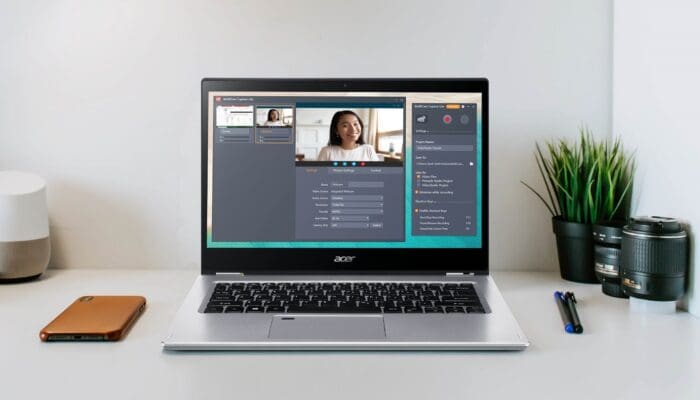
Merekam layar laptop adalah salah satu cara paling efektif untuk membuat tutorial, presentasi, maupun konten edukasi. Dengan adanya fitur bawaan Windows dan juga dukungan aplikasi tambahan, proses perekaman kini semakin mudah dilakukan. Baik kamu menggunakan Windows 7, Windows 10, maupun Windows 11.
Ada beragam metode yang bisa dipilih sesuai kebutuhan. Hasil rekaman layarnya pun dilengkapi audio akan membantu audiens memahami materi dengan lebih jelas dan interaktif. Mau tau bagaimana caranya? Begini tutorial rekama layar laptop dengan audio di semua versi windows.

Tutorial rekam layar laptop dengan audio
Pada Windows 10 dan Windows 11, kamu bisa memanfaatkan fitur bawaan bernama Xbox Game Bar. Fitur ini biasanya digunakan untuk merekam aktivitas gaming, tetapi juga bisa dipakai untuk kebutuhan lain. Caranya, aktifkan Xbox Game Bar melalui menu Settings, lalu tekan kombinasi tombol Windows + G untuk membuka panel rekaman. Jika ingin langsung merekam, gunakan shortcut Windows + Alt + R. Rekaman akan tersimpan otomatis dan bisa diputar kembali kapan saja.
Selain itu, ada aplikasi populer bernama OBS Studio yang mendukung Windows 7, 10, dan 11. OBS Studio banyak digunakan oleh kreator konten karena fiturnya lengkap dan gratis. Setelah mengunduh dan menginstalnya, tambahkan opsi Display Capture di menu Source untuk merekam layar. Klik Start Recording untuk memulai dan Stop Recording untuk mengakhiri. OBS juga memungkinkan pengaturan audio agar suara terdengar lebih jernih.
Jika kamu menggunakan Microsoft PowerPoint di Windows 10 atau 11, ada fitur Screen Recording yang bisa dimanfaatkan. Caranya mudah, buka PowerPoint, klik menu Insert lalu Screen Recording, lalu pilih area layar yang ingin direkam. Untuk merekam seluruh layar, gunakan shortcut Windows + Shift + F. Setelah selesai, simpan hasil rekaman dengan opsi Save Media As sehingga file video bisa digunakan di luar PowerPoint.
Untuk hasil yang lebih profesional, aplikasi Camtasia bisa menjadi pilihan. Camtasia mendukung Windows 7, 10, dan 11 dengan fitur rekaman sekaligus editing. Setelah instalasi, klik New Recording, pilih area layar, atur audio, lalu tekan tombol Rec. Setelah rekaman selesai, kamu bisa langsung mengedit video di Camtasia sebelum menyimpannya.
Agar hasil rekaman lebih maksimal, ada beberapa tips penting yang perlu diperhatikan. Gunakan mikrofon eksternal agar suara terdengar lebih jelas, tutup aplikasi atau tab yang tidak diperlukan supaya rekaman lebih fokus dan lakukan perekaman di ruangan yang tidak berisik.