 Langsung ke konten


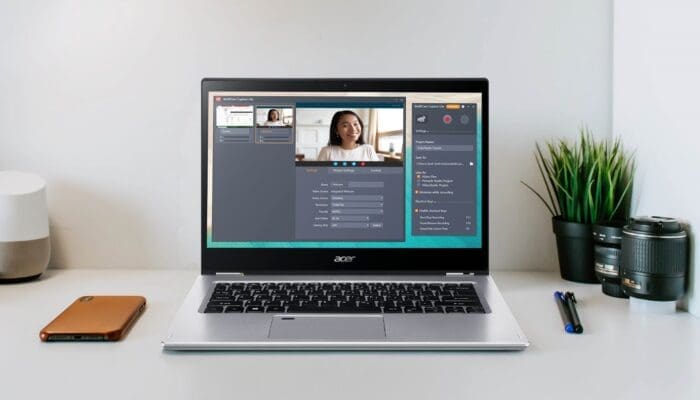
Merekam layar di laptop kini menjadi kebutuhan penting, baik untuk content creator, guru, maupun pekerja kantoran. Video hasil rekaman layar bisa digunakan untuk membuat tutorial, presentasi, hingga dokumentasi pekerjaan.
Buat sobat ponsel pintar yang belum tau cara merekam layar di laptop tenang aja! Untungnya, Windows sudah menyediakan beberapa cara bawaan untuk merekam layar, ditambah dengan aplikasi pihak ketiga yang bisa kamu manfaatkan. Berikut panduan lengkapnya. Inilah cara rekam layar laptop dengan suara di windows.

1. Xbox Game Bar (Windows 10 & 11)
- Buka Start Menu
- Pilih Settings
- Lalu pilih Gaming.
- Aktifkan Xbox Game Bar.
- Tekan Windows + G untuk membuka menu rekam.
- Tekan Windows + Alt + R untuk langsung merekam layar.
2. OBS Studio (Windows 7, 10, 11)
- Unduh OBS Studio dari situs resmi atau Microsoft Store.
- Buka aplikasi, klik tanda “+” di menu Source.
- Pilih Display Capture, beri nama video.
- Klik Start Recording untuk memulai, Stop Recording untuk mengakhiri.
3. Microsoft PowerPoint (Windows 10 & 11)
- Buka PowerPoint.
- Klik Insert
- Kemudian pilih Screen Recording.
- Pilih Select Area atau gunakan Windows + Shift + F untuk merekam seluruh layar.
- Setelah selesai, klik kanan video
- Pilih Save Media As.
4. Camtasia (Windows 7, 10, 11)
- Unduh dan instal Camtasia.
- Kemudian klik New Recording.
- Pilih Select Area atau Full Screen.
- Atur kamera dan audio di menu Recorded Inputs.
- Lalu klik tombol merah Rec untuk merekam, lalu Stop untuk berhenti.
- Edit video di Camtasia, lalu simpan atau bagikan.
Tips Rekaman Berkualitas
- Gunakan mikrofon eksternal agar suara lebih jernih.
- Tutup aplikasi/tab yang sudah tidak diperlukan.
- Rekam di ruangan tenang untuk menghindari gangguan suara.
- Lakukan uji coba sebelum rekaman panjang.
Penutup
Merekam layar laptop dengan suara bisa dilakukan dengan berbagai cara, baik menggunakan fitur bawaan Windows maupun aplikasi tambahan. Pilih metode sesuai kebutuhanmu, dan pastikan kualitas audio serta video terjaga agar hasil rekaman lebih profesional. nah itu dia tutorial kali ini, semoga membantu ya!