 Langsung ke konten


Screenshot atau tangkapan layar adalah salah satu fitur penting yang sering digunakan di laptop. Dengan screenshot, kamu bisa menyimpan tampilan layar untuk berbagai keperluan, mulai dari dokumentasi pekerjaan, berbagi informasi, hingga membuat tutorial.
Meski terlihat sederhana, tapi banyak pengguna yang masih bingung bagaimana cara melakukan screenshot di laptop Windows. Padahal, ada beberapa metode mudah yang bisa digunakan tanpa perlu aplikasi tambahan. Berikut ini 3 cara screenshoot di laptop windows semua versi.

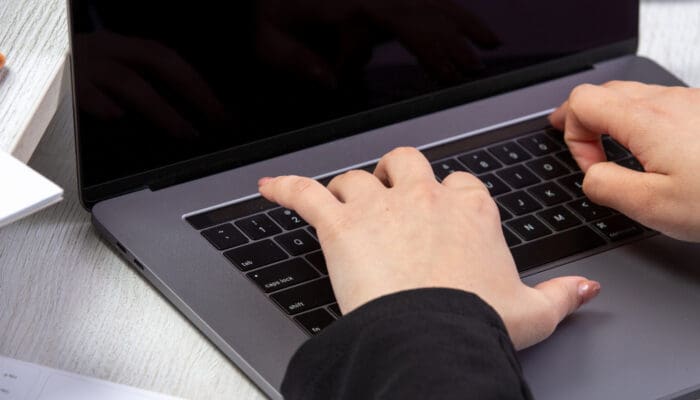
Cara screenshot di laptop windows
1. Menggunakan Tombol Print Screen
- Tombol Print Screen biasanya berada di pojok kanan atas keyboard.
- Nama tombol bisa berbeda, misalnya PrtSc, PrtScn, atau PrntScr.
- Untuk screenshot layar penuh tekan Windows + Print Screen.
- Untuk screenshot jendela aktif tekan Alt + Print Screen.
- Hasil screenshot bisa ditempel dengan Ctrl + V di aplikasi seperti Word atau Paint.
2. Menggunakan Snipping Tool / Snip & Sketch
- Snipping Tool adalah aplikasi bawaan Windows.
- Tekan Windows + Shift + S untuk membuka menu screenshot.
- Pilih mode yang diinginkan, bisa persegi, bentuk bebas, layar penuh, atau jendela tertentu.
- Hasil tangkapan layar akan muncul di sudut kanan bawah. Klik untuk mengedit atau menyimpan.
3. Menggunakan Aplikasi Lightshot
- Unduh Lightshot dari browser, lalu instal di laptop.
- Tekan Windows + W untuk memulai screenshot.
- Pilih area layar yang ingin diambil.
- Hasil screenshot bisa langsung diedit dengan fitur bawaan Lightshot.
- Kamu juga bisa menyimpan atau membagikan hasilnya ke internet.
Cara Melihat Hasil Screenshot
- Gunakan Ctrl + V untuk menempelkan hasil screenshot ke aplikasi.
- Buka aplikasi Paint untuk melihat dan mengedit hasil tangkapan layar.
- Cek folder Pictures lalu masuk ke Screenshots di File Explorer untuk melihat semua hasil screenshot.
Penutup
Screenshot di laptop Windows bisa dilakukan dengan berbagai cara, mulai dari tombol Print Screen, Snipping Tool, hingga aplikasi tambahan seperti Lightshot. Pilih metode yang paling sesuai dengan kebutuhanmu. Dengan trik trik ini, maka kamu bisa lebih mudah berbagi informasi atau menyimpan tampilan layar untuk keperluan tertentu.