 Langsung ke konten

Diantara kamu mungkin pernah merasa kesal ketika sedang asyik bekerja atau menonton, tiba-tiba notifikasi baterai merah muncul? Apalagi jika colokan listrik jauh!
Beredar informasi terbaru bahwa di Windows 11 yang tampilannya cantik ini, Anda sebenarnya bisa loh memperpanjang umur baterai tanpa harus membuat laptop Anda jadi lemot total. Intinya, kita akan mengakali sistem tanpa mematikan performa yang benar-benar kita butuhkan. Yuk, kita bongkar tipsnya!
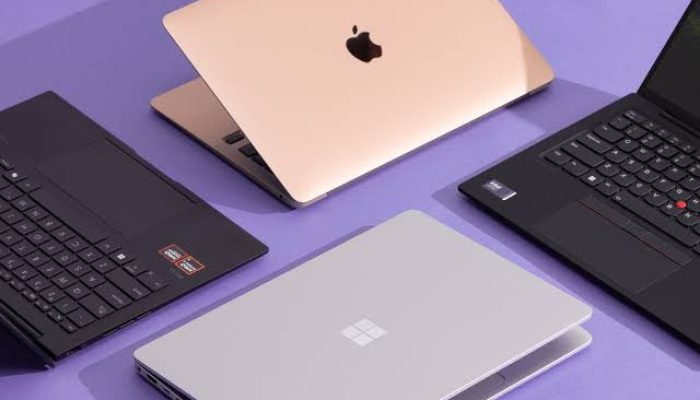
Cara Hemat Baterai Laptop Agar Lebih Tahan Lama Saat Digunakan
Gunakan mode power saving
Beberapa pengguna Windows yang langsung memilih “Best performance” atau “Best power efficiency” secara ekstrem. Padahal, ada jalan tengah yang paling efisien. Caranya adalah Coba buka Settings (Win + I), lalu ke System dan cari Power & battery. Kedua Jangan pernah memilih “Best performance” jika Anda tidak sedang bermain game berat atau rendering video. Nah, coba setel ke Balanced atau yang sedikit lebih irit, yaitu Best power efficiency.
Kenapa ini penting? Mode Balanced adalah kompromi paling ideal; sistem akan otomatis menaikkan performa saat dibutuhkan dan segera menurunkannya lagi untuk menghemat baterai saat Anda hanya mengetik atau browsing.
Atur kecerahan layar berdasarkan cahaya di sekitar
Layar adalah vampir daya terbesar! Kita bisa menghemat hingga 20-30% daya hanya dengan mengurus layar.
Cobalah untuk mengatur kecerahan layar Anda. Tidak perlu sampai gelap total, tapi cobalah turunkan 20% dari kebiasaan Anda. Cukup gunakan slider di Action Center (Win + A) yang sangat mudah dijangkau.
Kedua Ubah pengaturan Screen and sleep. Saran saya, atur layar mati setelah 2-3 menit dan laptop masuk mode sleep setelah 5-7 menit jika menggunakan baterai. Kita sering meninggalkannya sebentar, dan durasi sebentar itu bisa menguras banyak daya.
Nonaktifkan aplikasi yang berjalan di Latar belakang
Laptop kita seperti kantor yang banyak karyawannya (aplikasi). Beberapa bekerja diam-diam di belakang, padahal tidak ada pekerjaan mendesak.
Caranya adalah Cek Task Manager (Ctrl + Shift + Esc), lalu tab Startup apps. Nonaktifkan semua aplikasi yang Anda tahu tidak perlu langsung aktif saat booting (misalnya, updater Steam, aplikasi chat yang jarang dipakai, atau utility printer). Kedua kamu dapat membatasi aktifitas aplikasi di Latar belakang. Ini sedikit lebih teknis tapi ampuh. Di Settings > Apps > Installed apps, pilih aplikasi-aplikasi yang boros daya. Klik Advanced options dan ubah Background apps permissions menjadi Power optimized. Ini memberi tahu Windows agar aplikasi ini tidak terlalu agresif menguras daya.


