 Langsung ke konten


Cara Mengubah Kursor Windows dengan Mudah, dicoba pada perangkatmu. Kursor Windows secara default berbentuk tanda panah warna putih. Kursor berbentuk tanda panah polos ini, menurut sebagian besar pengguna cenderung monoton dan kurang menarik.
Jika kamu juga beranggapan demikian, kamu bisa nih mengganti kursor default yang membosankan tersebut dengan bentuk lainnya. Kamu bahkan dapat memilih warnanya juga lho, menarik bukan? Jadi, gimana cara mengubahnya? Selengkapnya yuk simak artikel berikut ini.

Cara Mengubah Kursor Windows
Mengubah kursor Windows cukup mudah. Kamu hanya perlu membuka bilah pencarian menu Start, ketik “mouse,” dan pilih opsi Ubah pengaturan mouse kamu. Selanjutnya, pada opsi Ubah pengaturan mouse, klik Opsi mouse tambahan.
Setelah langkah-langkah diatas dilakukan, selanjutnya Kotak dialog Properti Mouse akan diluncurkan. Dari opsi tersebut, klik tab Pointer; lalu, buka dropdown di bawah Skema dan pilih kursor yang ingin kamu atur.
![pesan kosong [ ]](https://ponselpintar.info/wp-content/uploads/2026/06/nama-kosong-wa.gif)
Selain cara diatas, kamu juga dapat menggunakan alternatif lainnya untuk mengubah kursor. Seperti, klik Telusuri di bawah bagian Kustomisasi. Dari klik opsi tersebut, kamu akan memperoleh dan daftar opsi kursor untuk dipilih. Pilih kursor yang kamu inginkan dan klik Buka. Terakhir, klik Terapkan untuk mengonfirmasi pengaturan kursor baru kamu.
Ubah Warna Kursor
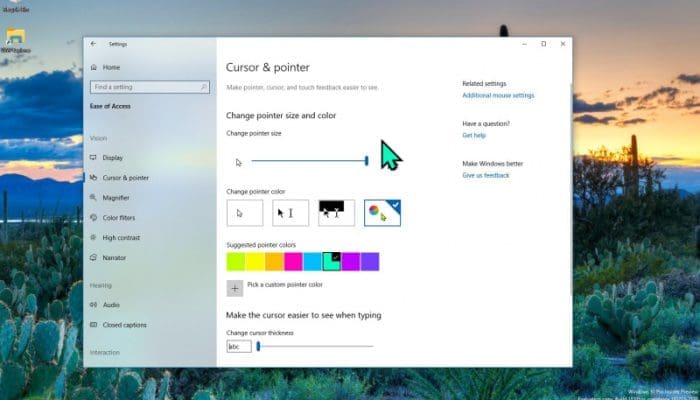
Kursor di Windows secara default berwarna putih. Jika tidak suka dengan warna ini, kamu dapat mengubahnya dengan cara berikut ini:
- Buka halaman pengaturan penunjuk Mouse, dan klik Sesuaikan ukuran mouse & kursor
- Terakhir, pilih warna tertentu dari bawah bagian Ubah warna penunjuk
Mengubah Ukuran Kursor
Selain mengubah warna kursor, kalau kamu mau, kamu juga bisa nih mengubah ukurannya. Mengubah ukuran ini membantu sekali, terutama jika kamu punya gagguan penglihatan. Untuk mengubah ukuran kursor, kamu dapat melakukannya langsung dari menu Pengaturan. Adapun caranya ialah sebagai berikut:
- Buka halaman pengaturan Mouse dari Pengaturan Windows
- Klik Sesuaikan ukuran mouse & kursor
- Sekarang, seret penunjuk di bawah menu Ubah ukuran titik untuk menyesuaikan ukuran kursor
Kursor di Windows dapat kamu ubah dan sesuaikan dengan seleramu. Mulai dari bentuk, warna hingga ukurannya, kamu bisa tentukan sendiri. Jadi, nggak akan bosan deh, dengan bentuk dan tampilan kursor yang itu-itu saja. Semoga berguna!