 Langsung ke konten


20 Cara Mengatasi Layar HP yang Tidak Bisa Disentuh – Bagaimana jadinya jika layar HP Anda tidak bisa disentuh? Pastinya aktivitas digital anda akan terhambat karena Anda tidak bisa mengakses apapun yang Anda inginkan jika layar saja tidak merespon sentuhan Anda.
Terdapat beberapa faktor yang akan menyebabkan layar HP tidak dapat disentuh, di antaranya yaitu debu atau kotoran yang menempel, layar yang terkena air atau tangan yang basah, hingga gangguan yang terjadi pada sistem perangkat.

Mungkin bagi yang belum paham masalah perdigitalan akan panik jika layar tidak bisa diakses. Namun dengan menyimak artikel ini hingga akhir, diharapkan Anda tidak lagi merasakan kepanikan berlebih.
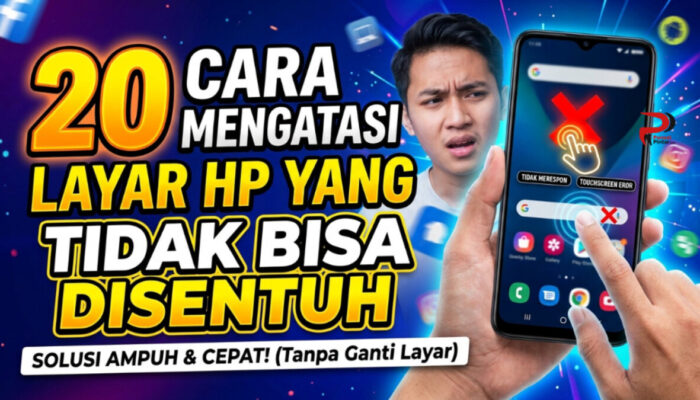
Jangan langsung menganggap layar tidak bisa disentuh karena LCDnya yang rusah sehingga Anda akan langsung menggantinya. Ada beberapa hal yang perlu Anda lakukan terlebih dahulu agar tidak buru-buru melakukan penggantian LCD yang tentunya akan menghabiskan biaya cukup banyak.
20 Cara Mengatasi Layar HP yang Tidak Bisa Disentuh Sbb:
Lakukanlah beberapa cara yang direkomendasikan di bawah ini jika layar HP Anda sulit untuk disentuh.
1. Bersihkan Layar
Bisa jadi layar Anda sulit merespon sentuhan yang diberikan karena adanya debu atau kotoran yang menempel. Untuk itu, Anda perlu melakukan pembersihan terselbih dahulu.
Pastikan Anda membersihkan layar HP dengan menggunakan kain yang tidak memiliki serat kasar, jangan menggunakan tisu. Anda bisa menggunakan kain yang mirip dengan pembersih kacamaa atau disebut dengan kain mikrofiber. Beri kain mikrofiber cairan oembersih sehingga kain tersebut cukup lembab. Hindari menyemprotkan cairan lngsung ke layar.
2. Pastikan layar Tidak basah
Seperti yang telah dikatakan sebelumnya jika layar akan sulit merespon sentuhan jika terkena atau basah. Jadisaat Anda ingin menyentuh layar, pastikan layar tidak terkena air. pastikan juga tangan yang Anda gunakan untuk menyentuhnya tidak basah.
3. Restart HP
Terkadang, melakukan restart atau memuat ulang akan mengatasi permasalahan yang ada di HP, termasuk masalah layar yang sulit disentuh. Layar yang tidak bisa disentuh mungkin karena adanya bug atau gangguan sistem sementara, sehingga dengan melakukan restart, masalah akan teratasi dengan cepat.
4. Gunakan Safe Mode
Aplikasi pihak ketiga yang ada di HP Anda bisa saja mempngaruhi layar sehingga sulit untuk disentuh. Anda bisa mencoba untuk menggunakan Safe Mode di HP agar perangkat bisa mengidentifikasi permasalahn yang terjadi.
Apabila saat Anda menggunakan Safe Mode ini, perangkat berjalan normal kembali, bisa jadi permasalahan layar memang berasal dari aplikasi yang telah Anda instal. Untuk mengatasinya, Anda bisa menghapus atau update aplikasi tersebut hingga masalah layar tidak bisa disentuh tidak terjadi lagi karenanya.
5. Lepas Pelindung Layar
Apabila mengggunakan pelindung layar, cobalah untuk melepaskannya. Karena bisa jadi pelindung layar yang terlalu tebal adalah penyebab layar HP tidak dapat disentuh atau tidak merespon sentuhan.
6. Lepas Casing
Casing yang mungkin tidak presisi dan menekan bagian layar HP bisa menjadi salah satu penyebab layar tidak responsif, jadi sebaiknya dilepas.
7. Jaga Suhu HP
Suhu yang terlalu ekstrem akan membuat performa HP menjadi tidak optimal. Hal ini juga memicu layar tidak responsif, sehingga Anda perlu memastikan suhu HP tetap normal.
8. Istirahatkan HP
Jika suhu HP sudah terasa panas, beris HP istirahat. Jangan memaksa HP untuk melakukan aktivitas, apalagi aktivitas berat karena akan membuat suhunya meninggi dengan cepat yang memicu layar tidak dapat disentuh.
![pesan kosong [ ]](https://ponselpintar.info/wp-content/uploads/2026/06/nama-kosong-wa.gif)
9. Hapus Aplikasi Bermasalah
Aplikasi yang bermasalah juga bisa menjadi penyebab layar tidak merespon. Periksa aplikasi yang sekiranya mencurigakan dan hapus aplikasi tersebut.
10. Bersihkan Cache Partisi
Anda bisa menghapus cache partisi yang kemungkinan menjadi penyebab layar tidak merespon sentuhan. Pembersihan ini dapat dilakukan melalui menu Recovery Mode.
11. Lepas Kartu SIM dan Kartu SD
SIM yang emngalami crash karena koneksi jaringan yang bermasalah pun dapat memicu layar kurang responsif. Begitu pula dengan kartu SD yang salah membaca memori. Jadi, Anda perlu melepasnya untuk memastikan.
12. Isi Daya Baterai
Dayabaterai yang sudah menipis atau dibawah ambang batas normal akan membuat kinerja HP menurun yang juga memengaruhi sentuhan layar. Jadi, Anda perlu mengisi daya baterai jika memang sudah menipis.
13. Gunakan Charger Original
Pastikan Anda menggunakan charger original yang memiliki kualitas tinggi agar daya yang dikeluarkan tetap stabil dan tidak mengganggu arus listrik hingga membuat layar tetap responsif.
14. Bersihkan Port USB
Debu atau kotoran yang menempel pada port USB bisa menyebabkan malfungsi sistem kelistrikan pada HP. Dan inilah yang akan membuat layar tidak berfungsi secara optimal. Jadi, cobalah untuk membersihkan port USB pengisian daya.
15. Nonaktifkan Fitur Touch Blocking
Fitur touch bloking biasanya diaktifkan untuk menghindari adanya sentuhan tidak disengaja. Namun kemungkinan fitur ini juga bisa menjadi penyebab layar tidak merespon, sehingga sebaiknya dinonaktifkan.
16. Update Sistem Operasi dan Aplikasi
Sistem operasi serta aplikasi perlu diperbarui secara rutin jika sudah tersedia. Pembaruan ini biasanya akan membawa prbaikan bug penyebab kinerja HP menurun.
17. Kalibrasi Layar
Lakukan kalibrasi layar untuk pengujian. Dengan ini, Anda bisa mengatasi permasalahan layar yang tidak responsif. Anda dapat melakukannya melalui menu Layar pada pengaturan HP.
18. Factory Reset
Semua data yang ada di HP bisa Anda hapus dan mengembalikan perangkat ke pengaturan awalnya. Biasanya, langkah ini sangat efektif untuk mengatasi berbagai permasalahan yang ada. Untuk bisa mengembalikan pengaturannya ke awal, Anda perlu melakukan factory reset atau reset parik. Namun sebelum itu, pastikan semua data penting sudah dibackup di penyimpanan eksternal atau cloud.
19. Periksa Kondisi Layar
Jika beberapa cara di atas telah Anda lakukan namun layar masih sulit untuk merespon, sebaiknya Anda memeriksa kondisi layar HP Anda, karena mungkin saja masalah ini dibebabkan hardware atau LCD. Periksa apakah ada keretakan pada layar atau kerusakan fisik lain yang mungkin bisa saja berpengaruh ke layar HP Anda.
Saat tidak menemukan kesalahan apapun tetapi layar tetap tidak bisa disentuh, janganpernah mencoba membongkar layar secara mandiri untuk memeriksa kerusakan internalnya. Cobalah untuk meminta bantuan profesional agar kerusakan HP tidak lebih parah.
20. Bawa ke Service Center
Membawa perangkat ke service center untuk mendapat bantuan ahli adalah cara terakhir yang bisa Anda lakukan jika beberapa langkah di atas tidak dapat mengatasi masalah. Nantinya, tenaga ahli akan membantu memeriksa penyebab permasalahan dan bisa mengtahui solusi untuk mengatasinya dengan baik.
Itulah 20 Cara Mengatasi Layar HP yang Tidak Bisa Disentuh atau tidak merespon sentuhan. bawalah ke service center jika semua cara yang direkomendasikan tidak juga membuahkan hasil.