 Langsung ke konten


Cara Edit Video di Steam Deck dengan Mudah, mungkin tertarik untuk kamu ketahui. Terutama jika kamu seorang gamer yang gemar main game setiap harinya. Mengedit video di Steam Deck sendiri, bisa dilakukan dengan cepat lho, jauh lebih cepat dibandingkan perangkat dengan grafis intel.
Bagi yang belum tahu, Steam Deck ini merupakan konsol game PC handheld portabel buatan Valve Corporationyang memudahkan pengguna memainkan pustaka game Steam mereka di mana saja. Bukan saja untuk bermain game, konsol ini bisa juga untuk mengedit video. Caranya dapat kamu ketahui dengan menyimak artikel berikut ini.

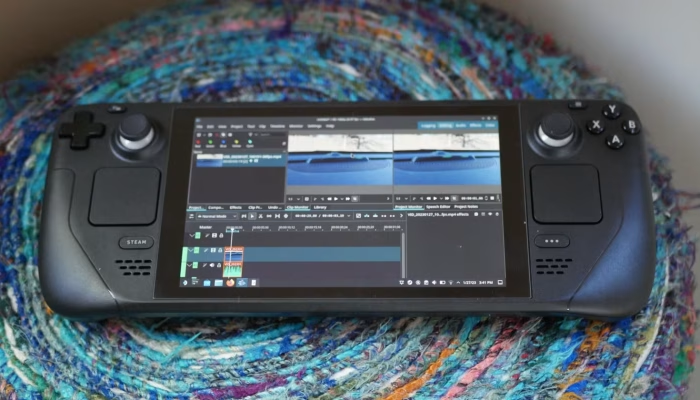
Cara Edit Video di Steam Deck
Mengedit video di Steam Deck cukup mudah untuk dilakukan. Meski mudah, pastikan kamu melakukannya dengan benar ya, supaya hasil editannya bagus dan sesuai keinginanmu. Untuk mengeditnya lakukan dengan cara berikut ini:
1.Switch Desktop Mode
Tahapan pertama, kamu mesti mengubah konsol game menjadi komputer. Untuk mengubahnya sendiri, kamu dapat menahan tombol daya Steam Deck, nantinya sebuah menu akan muncul dengan opsi untuk Beralih ke Desktop.
Saat kamu memilih opsi ini, maka komputermu akan masuk ke proses reboot dan desktop akan muncul di layar Steam Deck.Langkah selanjutnya, kamu dapat menavigasi ini dengan paling mudah menggunakan touchpad bawaan Deck di bawah joystick. Untuk melakukan hal ini, kamu perlu menunggu beberapa saat untuk mengaktifkannya.
2.Pastikan Memiliki Ruang Penyimpanan Cukup
Saat mengedit video di Steam Deck, pastikan ruang penyimpanan yang cukup. Hal ini penting,terutama jika file video yang diedit berukuran agak besar. Karena ruang penyimpanan penting, disini kamu nggak bisa menggunakan Steam Deck 64GB, sebaliknya, gunakan penyimpanan yang lain.
3.Install Kdenlive
Ketika telah masuk ke Mode Desktop dan memiliki penyimpanan yang cukup untuk digunakan, maka kamu dapat menginstal editor video. Sebagian besar opsi yang kamu kenal dari Windows atau macOS mungkin tidak akan tersedia untuk Steam Deck.
Muncul dengan SteamOS, sistem operasi berbasis Linux. Khususnya, jika kamu menggunakan desktop KDE Plasma. Editor video paling mumpuni dan terkenal untuk KDE Plasma adalah Kdenlive.
Untuk Kdenlive, kamu dapat menemukannya di dalam app store yang disertakan dengan Steam Deck yang dikenal sebagai Discover.Setelah terinstal, jika kamu pernah menggunakan editor video sebelumnya, kamu mungkin dapat mengetahui cara menggunakan Kdenlive.
Editor Video Lain Tersedia
Sementara itu, kalau kamu nggak memiliki Steam Deck,maka kamu memeriksa aplikasi mana yang tersedia untuk Deck dengan memeriksa Flathub.
Kalau kamu belum tahu,Flathub merupakan situs web yang mendistribusikan aplikasi Linux dalam format Flatpak, yang digunakan oleh Steam Deck.
Flathub ini adalah perangkat lunak yang tersedia untuk semua desktop Linux, bukan hanya Deck. Untuk pilihan editor video sumber terbuka lainnya, kamu dapat menggunakan beberapa opsi berikut ini:
- OpenShot
- Shotcut
- Flowblade
- Pitiv
Gimana, cukup mudah bukan mengedit video di Steam Deck dengan cara diatas? Tentunya. Kalau kamu ingin mengedit video selain di Steam Deck, juga bisa lho. Opsinya telah disediakan diatas ya. Semoga membantu!