 Langsung ke konten


Perkembangan teknologi digital sudah sangat pesat. Dan perkembangan ini membawa berbagai kemudahan yang membantu pengguna digital, salah satunya yaitu melacak seseorang hanya dengan menggunakan nomor HP saja. Dan adanya platform perpesanan instan seperti WhatsAppp, semakin membuat praktis aktivitas tersebut.
Di artikel ini, Anda akan diberikan informasi terkait 13 cara melacak lokasi seseorang melalui WhatsApp dengan mudah dan praktis. Jadi, Anda bisa memastikan di mana keberadaan seseorang dengan memanfaatkan teknologi yang ada. Untuk lebih jelasnya, langsung saja simak di bawah.

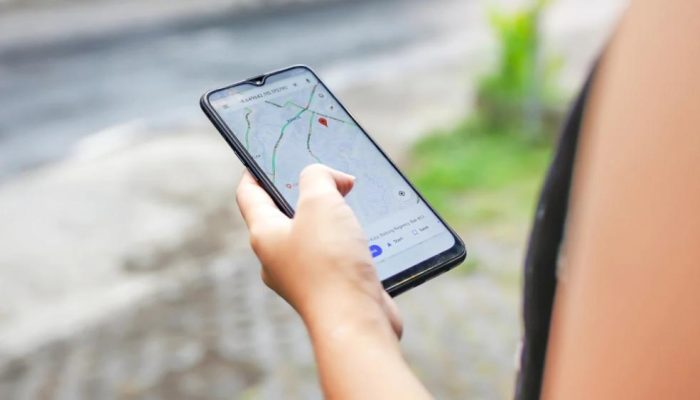
13 Cara Melacak Lokasi Seseorang Melalui WhatsApp
1. Gunakan Fitur Share Live Location
- Minta oarng yang ingin dilacak untuk mengetuk ikon klip kertas di samping tombol kamera pada ruang obrolan
- Lalu, tekan menu “Location”
- Ketuk “Share live location” untuk membagikan lokasi real time
- Tentukan durasi waktu membagikan lokasi real time, 15 menit, 1 jam, atau 8 jam
- Jika peta sudah Anda terima, Anda bisa mmebukanya dan melihat lokasi real time orang tersebut
2. Gunakan Aplikasi iSharing
- Downlod aplikasi iSharing di HP Anda
- Buka aplikasi jika sudah terinstal
- Masuk ke opsi “Add friend”
- Kirim undangan ke WhatsApp teman Anda yang ingin diketahui lokasinya
- Pastikan mereka menerima undangan tersebut
- Anda sudah bisa melacak keberadaannya
3. Gunakan Family Link
- Instal aplikasi Google Family Link di perangkat Anda dan anak
- Akses aplikasi Family Link di perangkat Anda
- Klik menu “Lokasi”.
- Tekan “Siapkan” untuk mengaktifkan fitur berbagi lokasi
- Pahami informasi yang terlihat dan klik “Aktifkan”.
- Fitur berbagi lokasi di Google Family Link sudah aktif
- Anda sudah bisa melihat lokasi anak di daam aplikasi
4. Manfaatkan Fitur Find My Device
- Akses laman https://www.google.com/android/find/ di browser laptop atau PC
- Masuk dengan akun Google yang sama dengan akun utama di HP yang ingin dilacak
- Apabila sudah masuk, Anda akan melihat daftar perangkat yang terhubung dengan akun Google Anda
- Pilih perangkat yang ingin dilacak
- Ketuk opsi “Temukan Perangkat”
- Ponsel yang dilacak akan menerima notifikasi pelacakan
- Tunggu hingga peta memperlihatkan lokasi ponsel
5. Gunakan Aplikasi GetContact
- Unduh aplikasi Getcontact
- Beri izin akses yang dibutuhkan
- Masukkan nomor WhatsApp yang ingin Anda lihat informasinya
- Tekan “OK” atau “Cari”.
- Informasi terkait nomor tersebut akan terlihat
6. Gunakan Aplikasi Kids Guard
- Download aplikasi Kids Guard Pro di Play Store
- Daftar akun sesuai instruksi
- Pilih paket yang sesuai dengan kebutuhan Anda
- Setelahnya, masuk ke aplikasi dengan akun tersebut
- Ketuk menu “Lokasi” di bagian kiri layar
- Masukkan nomor WhatsApp seseorang yang ingin Anda lacak lokasinya
- Anda sudah bisa melihat lokasi seseorang tersebut
7. Gunakan GPS
- Buka aplikasi WhatsApp yang ingin dilacak
- Cari kontak yang ingin Anda bagikan live location
- Klik ikon “+” di bawah layar
- Tekan opsi “Lokasi”
- Ketuk “Berbagi lokasi terkini”.
- Tentukan durasi berbagi Live Location, 15 menit, 1 jam, atau 8 jam
- Tap tombol “Send” untuk mengirim live location
8. Gunakan Command Prompt atau CMD
- Buka Task Manager dengan menekan kombinasi tombol Ctrl + Alt + Delete
- Pastikan semua aplikasi dan browser (kecuali WhatsApp) ditutup untuk meminimalisir gangguan
- Klik kombinasi tombol Win + R untuk membuka jendela “Run”
- Ketik “cmd” pada kotak dialog dan tekan Enter
- Pada Command Prompt, ketik netstat-ano dan Enter
- Catat alamat IP yang terlihat
- Masuk ke web ip-adress.com/ip_tracer melalui browser
- Masukkan alamat IP target tadi di kolom “IP Address”
- Pilih tombol “Trace IP Address”
9. Gunakan Tracking Link
- Kunjungi situs web penyedia hosting, seperti https://www.000webhost.com/
- Daftar akun dengan instruksi yang diberikan
- Akses “File Manager” jika sudah login
- Download file ZIP “Pelacakan File.zip”
- Ekstrak file ZIP tersebut dan temukan 3 file di dalamnya
- Unggah ketiga file tersebut ke folder root (public_html) akun hosting Anda
- Anda akan mendapatkan tautan file yang diunggah
- Kirim tautan ke perangkat yang dilacak
- Buka file log.txt yang ada di folder hosting Anda
10. Gunakan Aplikasi Termux
- Instal aplikasi Termux di HP Anda
- Buka aplikasi jika sudah terinstal
- Masukkan kode script. Temukan script yang sesuai untuk melacak lokasi orang dengan nomor Whatsapp
- Jalankan kode script dengan mengikuti instruksi yang diberikan
- Anda akan melihat lokasi terlacak jika berhasil
11. Gunakan Aplikasi HLR Lookup
- Install aplikasi HLR Lookup di Play Store
- Jika sudah, buka aplikasi HLR Lookup
- Masukkan nomor WhatsApp yang ingin dilacak
- Tunggu hingga aplikasi memberikan informasi detail tentang nomor tersebut, seperti kode area, layanan provider, negara, wilayah, hingga kota
12. Gunakan Google Maps
- Buka WhatsApp Web di laptop/PC
- Gunakan aringan internet yang stabil
- Buka ruang obrolan dengan orang yang ingin dilacak
- Lihat chat terakhir dari orang tersebut
- Tekan kombinasi tombol Ctrl+Alt+Del secara bersamaan pad bubble chat
- Di jendela Task Manager, pilih “File”
- Klik “Run new task”
- Centang kotak “Create this task with administrative privileges”
- Ketik “cmd” di kolom “Open” dan tekan “OK”
- Pada jendela Command Prompt, ketik “netstat -an” dan Enter
- Cari alamat IP yang terhubung dengan WhatsApp orang yang dilacak
- Catat alamat IP tersebut
- Selanjutnya, buka laman https://www.ip-address.com/ip_tracer/ di browser
- Masukkan alamat IP tadi di kolom “IP Address”
- Ketuk “Trace IP Address”
13. Gunakan iKeyMonitor
- Akses browser di PC atau HP Anda
- Kunjungi laman iKeyMonitor: https://ikeymonitor.com/
- Buka “Pengaturan” di HP target > “Keamanan”
- Beri izin untuk “Unduh dari Sumber Tidak Dikenal”
- Unduh aplikasi iKeyMonitor dari situs web
- Instal aplikasi di HP yang ingin dilacak
- Buka aplikasi dan lakukan konfigurasi
- Aktifkan opsi “Penekanan tombol” untuk merekam aktivitas keyboard
- Hapus ikon aplikasi dari layar HP target
- Aktifkan “Mode Sembunyi” agar aplikasi tidak terdeteksi
- Buka dashboard iKeyMonitor di PC atau HP Anda
- Masuk dengan akun yang sudah dibuat
- Periksa log penekanan tombol di layar beranda aplikasi
- Cari data yang dibutuhkan secara manual
Perlu diketahui bahwa tindakan pelacakan ini merupakan tindakan yang ilegal jika tidak menerima izin dari orang yang ingin dilacak. Jadi, pastikan Anda mendapatkan izin terlebih dahulu sebelum melakukannya.
Semoga informasi mengenai 13 Cara Melacak Lokasi Seseorang Melalui WhatsApp ini dapat membantu. Selamat mencoba!
Hp hilang dan mati total