 Langsung ke konten


Adanya fitur hotspot portabel pada perangkat smartphone dapat menjadi solusi darurat saat Wi-Fi rumah bermasalah atau ketika pengguna berada di lokasi tanpa akses internet. Baik pengguna iPhone maupun Android, keduanya memiliki opsi untuk berbagi koneksi seluler ke perangkat lain. Akan tetapi sering terjadi masalah pada gangguan software bisa membuat hotspot tiba-tiba tidak berfungsi.
Fitur ini memungkinkan kamu menggunakan koneksi data seluler 4G atau 5G ke laptop atau perangkat lain. Meski kecepatannya mungkin tidak secepat Wi-Fi biasa, fitur ini sangat berguna dalam situasi darurat.

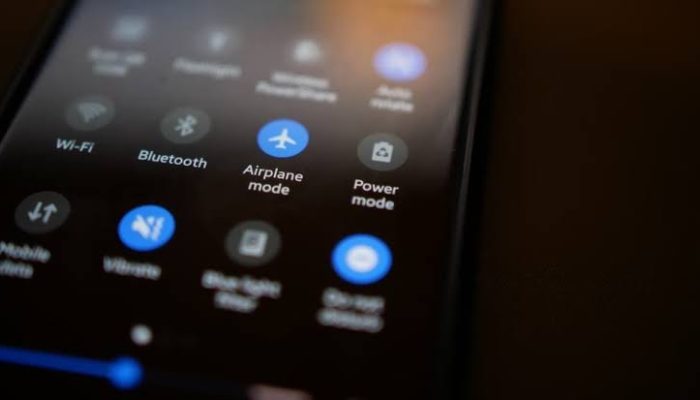
Cara Atasi Masalah Koneksi Hotspot Portabel di Perangkat Android dan iPhone
Pengguna iPhone
Hal pertama yang kamu harus cek adalah aktif atau tidaknya fitur ini. Caranya adalah dengan Buka Settings > Personal Hotspot. Jika opsi ini tidak muncul, kemungkinan layanan belum diaktifkan oleh operator seluler.
Hubungi penyedia layanan untuk memastikannya.
Kedua Restart perangkat menjadi langkah sederhana yang sering kali efektif.
Lalu Coba nyalakan ulang iPhone dan perangkat yang ingin terhubung.
Selain itu, pastikan sistem operasi sudah diperbarui ke versi terbaru.
![pesan kosong [ ]](https://ponselpintar.info/wp-content/uploads/2026/06/nama-kosong-wa.gif)
Hadirnya Pembaruan pada iOS sering kali membawa perbaikan bug, termasuk masalah konektivitas. Reset pengaturan jaringan dapat menjadi solusi jika masalah berlanjut. Buka Settings > General > Transfer or Reset iPhone > Reset Network Settings.
Cara ini akan menghapus semua jaringan Wi-Fi dan sandi yang tersimpan. Pastikan juga opsi Allow Others to Join aktif di halaman Personal Hotspot. Jika menggunakan iPhone 12 atau lebih baru, aktifkan Maximize Compatibility untuk memperluas kompatibilitas perangkat yang bisa terhubung.
Pengguna Android
Caranya sama adalah dengan pastikan hotspot sudah diaktifkan dengan membuka Settings > Network & Internet > Hotspot & Tethering.
Periksa juga pengaturan keamanan dan kata sandi hotspot.
Kemudian Pastikan kata sandi yang digunakan mudah diingat namun cukup kuat untuk mencegah akses tidak sah.
Perlu diingat bahwa Restart perangkat menjadi langkah awal yang disarankan. Langkah sederhana ini sering kali bisa mengatasi masalah konektivitas sementara. Jika tidak berhasil, coba reset pengaturan jaringan dengan membuka System > Reset > Reset WiFi, mobile & Bluetooth. Ini akan mengembalikan semua pengaturan jaringan ke kondisi awal. Mode aman dapat membantu memeriksa apakah ada aplikasi pihak ketiga yang mengganggu.
Kamu juga dapat menyalakan perangkat dalam mode aman untuk menonaktifkan sementara aplikasi yang diinstal pengguna. Jika hotspot berfungsi normal dalam mode ini, berarti ada aplikasi yang menyebabkan konflik. Selain itu, pastikan sinyal seluler di lokasi pengguna cukup kuat. Sinyal yang lemah dapat mempengaruhi kinerja hotspot.