 Langsung ke konten


Mungkin kamu pernah mengalami masalah ketika ingin melakukan update aplikasi melalui play store namun update tidak berjalan. Perlu diketahui bahwa Ini merupakan masalah yang tergolong umum terjadi di handphone (HP) Android. Cukup menyebalkan, apalagi jika terkait aplikasi penting macam WhatsApp (WA), Instagram, hingga Google Maps.
Hal ini dapat terjadi karena disebabkan koneksi internet bermasalah, cache menumpuk, atau sistem belum disinkronkan. Tenang saja, masalah ini bisa diatasi tanpa perlu ke tempat servis.

Berikut 18 Cara Atasi Aplikasi Tidak Bisa Diupdate di Play Store yang bisa kamu coba. Simak informasi di bawah ini sampai akhir agar tidak ada bagian penting yang terlewatkan.
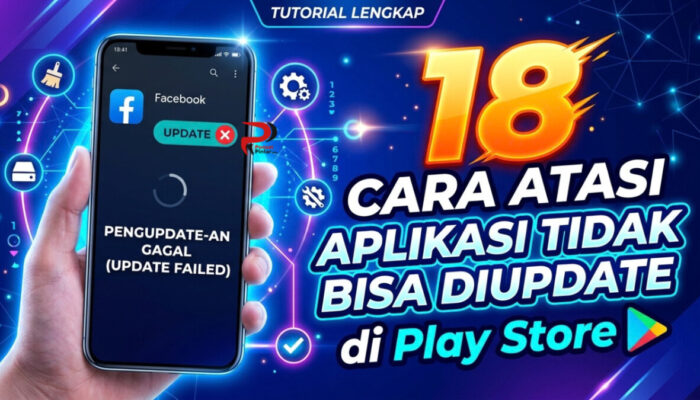
18 Cara Atasi Aplikasi Tidak Bisa Diupdate di Play Store Sbb:
1. Cek Ketersediaan Memori Perangkat
Keberadaan memori perangkat yang penuh dapat menjadi penyebab utama aplikasi gagal diperbarui. Play Store butuh ruang penyimpanan cukup untuk mengunduh dan memasang pembaruan. Coba buka pengaturan penyimpanan di HP dan lihat apakah kapasitasnya masih tersedia.
Apabila sudah hampir penuh, kamu dapat menghapus file foto, video, maupun dokumen yang sudah tidak penting hingga yang berukuran besar sekali pun. Namun jika tidak ingin menghapus file berukuran besar, kamu bisa mengecilkan ukurannya agar tidak membebankan memori.
Untuk bisa mengecilkan ukuran file tanpa mengorbankan kualitasnya, kamu dapat menggunakan fitur Kompresor Galeri yang disediakan pada situs Convertmee.com. Bahkan kamu bisa mengecilkan banyak file sekaligus secara gratis.
2. Pastikan Terhubung ke Internet
Jika permasalahan semacam ini terjadi maka langkah pertama yang wajib dilakukan adalah memeriksa koneksi internet. Disebut demikian karena Koneksi yang tidak stabil atau terlalu lambat bisa membuat proses update aplikasi gagal.
Kamu harus melakukan cek pada pengaturan jaringan untuk memastikan terhubung ke internet. Jika menggunakan WiFi, coba matikan lalu nyalakan kembali koneksinya. Kalau tetap bermasalah, coba beralih ke data seluler untuk memastikan Play Store bisa terhubung. Pembaruan aplikasi sangat bergantung pada koneksi yang baik, jadi jangan lewatkan langkah ini.
3. Hapus Cache Aplikasi Google Play Store
Cache dan data yang menumpuk di aplikasi Play Store bisa mengganggu proses update. Terkadang, file sementara ini membuat sistem Play Store menjadi tidak responsif atau error. Untuk membersihkannya, buka menu Pengaturan, masuk ke Pengelolaan Aplikasi, lalu pilih Google Play Store.
Selanjutnya pilih “Hapus Cache” dan “Hapus Data” agar sistem bisa berjalan ulang dengan normal. Setelah dibersihkan, buka kembali Play Store dan coba lakukan update aplikasi seperti biasa.
4. Restart HP
Sistem perangkat yang korup bisa menjadi salah satu penyebabnya, sehingga perlu melakukan restrat untuk menyegarkan sistem dan membuat performa layanan lancar kembali.
5. Cek tanggal dan waktu
Pastikan tanggal dan waktu perangkat sinkron dengan server.
6. Aktifkan mode pesawat
Segarkan sinyal yang digunakan dengan mengaktifkan mode pesawat beberapa saat dan menonaktifkannya kembali.
7. Nonaktifkan Bluetooth
Kestabilan WiFi terkadang terganggu oleh koneksi Bluetooth, sehingga sebaiknya dinonaktifkan terlebih dahulu.
8. Hapus cache Google Play Services
Selain itu, cache pada Google Play Services juga perlu dibersihkan untuk menyelesaikan masalah.
9. Hapus data Google Play Services
Jika menghapus cachenya saja belum cukup, kamu juga dapat menghapus datanya.
10. Copot pembaruan Play Store
Melalui info aplikasi Google Play Store, kamu dapat menco[ot pembaruan atau mengembalikan aplikasi ke versi sebelumnya. Karena bisa saja versi terbaru inilah yang bermasalah.
11. Update manual Play Store
Lakukan update manual aplikasi Google Play Store melalui pengaturannya.
12. Hapus aplikasi jarang digunakan
Ruang penyimpanan penuh bisa juga akibat dari terlalu banyak aplikasi yang terinstal, sehingga sebaiknya kamu menghapus aplikasi yang tidak digunakan.
13. Login ulang akun Google
Cobalah untuk logout dan login ulang akun Google yang terhubung dengan Play Store untuk memastikan apakah masalahnya karena akun atau bukan.
14. Ganti akun Google
Apabila login ulang tidak menyelesaikan masalah, kamu juga dapat mencoba menggantinya dengan akun Google yang lain.
15. Paksa berhenti aplikasi
Aplikasi Google Play Store dapat kamu paksa berhenti untuk menyelesaikan masalahnya. Setelah itu, coba buka kembali dan update aplikasi lain.
16. Periksa preferensi download
Lihatlah pengaturan download aplikasi dapat dilakukan melalui jaringan apapun.
17. Update sistem operasi
Sistem operasi perangkat versi terbaru akan membawa perbaikan bug dan meningkatkan performa perangkat. Oleh karena itu, sebaiknya kamu memperbarui sistem operasi jika memang masih mendukung.
18. Reset pabrik
Langkah lain yang juga bisa kamu lakukan untuk menyelesaikan masalah yang dialami ini adalah dengan reset pabrik. Namun pastikan semua data penting sudah kamu backup agar dapat diakses kembali.
Itulah informasi mengenai 18 Cara Atasi Aplikasi Tidak Bisa Diupdate di Play Store yang dapat disampaikan pada kesempatan kali ini. Semoga apa yang telah diberikan di atas dapat membantu.