 Langsung ke konten


Wireless mouse emang kelihatan simpel, tapi urusan bikin emosi kadang nggak ada lawannya. Lagi asik ngerjain tugas, kerja, atau main game, tiba-tiba cursornya diem, loncat-loncat, atau malah nggak gerak sama sekali. Rasanya pengen mukul meja, padahal masalahnya sering sepele dan nggak serumit yang dibayangin.
Banyak orang langsung panik dan mikir mousenya rusak atau harus beli baru. Padahal, ada banyak hal kecil yang sering disepelin dan sebenernya bisa diberesin sendiri di rumah. Makanya, sebelum keburu kesel dan keluar duit, yuk kita bahas 7 Tips Ampuh Atasi Masalah di Wireless Mouse Biar Aktivitas Lancar Lagi!

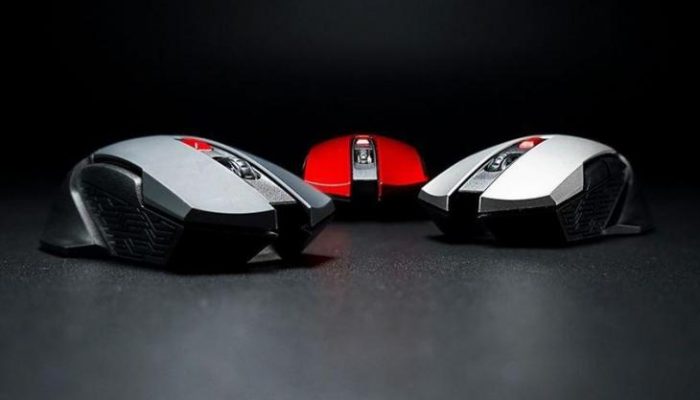
Tips Ampuh Bikin Wireless Mouse Balik Normal
Biar nggak emosi, mending coba tarik napas dulu dan coba 7 Tips Ampuh Atasi Masalah di Wireless Mouse Biar Aktivitas Lancar Lagi berikut ini:
1. Cek dan Ganti Baterai
Wireless mouse hidup sepenuhnya dari baterai. Tanpa daya yang cukup, mouse cuma jadi pajangan lucu di meja. Kadang mouse masih nyala lampunya, tapi dayanya udah lemah buat ngirim sinyal stabil ke komputer. Kalo mouse kamu mulai susah digerakin, pointer ngadat, atau koneksi putus-nyambung, baterai sering jadi biang keroknya.
Apalagi kalo baterainya udah lama dipakai dan belum pernah diganti sama sekali. Solusinya simpel banget, ganti baterai baru dan pastiin posisinya bener. Banyak kasus mouse yang langsung normal lagi setelah dikasih baterai fresh. Pakai baterai alkaline atau rechargeable berkualitas biar performanya lebih stabil dan awet.
2. Pastikan Tombol Power Beneran Nyala
Di bagian bawah wireless mouse hampir selalu ada sakelar On dan Off. Fungsinya buat ngirit baterai, tapi justru sering jadi sumber masalah karena kelupaan. Banyak kejadian mouse dibilang mati, padahal sakelarnya masih di posisi Off sejak terakhir dipakai. Pastikan sakelar bener-bener ada di posisi On dan lampu indikatornya nyala.
Kalo lampunya nggak muncul sama sekali, bisa jadi baterainya bermasalah atau sakelarnya belum kepencet sempurna. Jangan cuma liat sekilas, pastiin juga nggak ada debu yang nyelip di sekitar sakelar. Coba deh geser sakelar ke Off dulu, tunggu sekitar 5–10 detik, lalu nyalain lagi.
3. Cabut Dongle Terus Pasang Ulang
Dongle itu jembatan utama antara wireless mouse dan komputer. Ukurannya emang kecil, tapi perannya besar banget. Kalo donglenya nggak kebaca dengan baik, mouse secanggih apa pun bakal dianggap nggak ada. Cabut dongle dari port USB, tunggu beberapa detik, lalu pasang lagi. Kalo belum berhasil, coba pindahin ke port USB lain.
Bisa aja port sebelumnya bermasalah, longgar, atau dayanya nggak stabil, terutama di laptop yang udah sering colok-cabut perangkat. Hindarin pasang dongle di USB hub murahan. Beberapa hub bikin interferensi sinyal dan akhirnya mouse sering putus nyambung. Kalo mau hasil paling stabil, colokin dongle langsung ke port USB utama di laptop atau PC.
![pesan kosong [ ]](https://ponselpintar.info/wp-content/uploads/2026/06/nama-kosong-wa.gif)
4. Ganti Alas Mouse
Sensor mouse itu sensitif banget sama permukaan. Meja kaca, permukaan licin, atau bahan yang terlalu reflektif sering bikin sensor kebingungan. Efeknya, kursor bisa loncat-loncat, gerak sendiri, atau malah nggak bergerak sama sekali. Solusinya, pakai mouse pad. Pilih yang permukaannya doff atau berbahan kain biar sensor bisa baca gerakan dengan jelas.
Bahkan mouse mahal sekalipun tetap butuh alas yang cocok biar performanya maksimal. Walaupun banyak mouse modern klaim bisa dipakai di semua permukaan, hasil paling konsisten tetap didapet dari alas mouse yang proper. Jadi jangan heran kalo mouse langsung nurut begitu alasnya diganti.
5. Ikutin Cara Pairing Sesuai Panduan
Beberapa wireless mouse nggak langsung nyambung otomatis ke komputer. Ada proses pairing atau sinkronisasi yang wajib dilewatin dulu. Kalo langkah ini kelewat, mouse bakal kelihatan hidup tapi nggak ngasih respon apa-apa. Biasanya ada tombol kecil di bagian bawah mouse atau di dongle yang harus ditekan bersamaan.
Ada juga model yang minta urutan khusus, misalnya mouse dinyalain dulu baru dongle dipasang, atau sebaliknya. Kalo salah urutan, koneksi bisa gagal. Tiap merek punya cara pairing yang beda. Beberapa brand besar nyediain panduan resmi di website mereka. Cek instruksi asli jauh lebih aman dibanding nebak-nebak yang malah bikin makin bingung.
6. Tes Mouse di Komputer Lain Buat Cari Sumber Masalah
Kalo semua cara sebelumnya udah dicoba tapi mouse masih ngambek, saatnya ngetes di perangkat lain. Colokin wireless mouse ke laptop atau PC yang berbeda buat cari tau sumber masalahnya. Kalo mouse langsung jalan normal di komputer lain, berarti mouse sebenernya aman. Masalahnya kemungkinan ada di sistem komputer sebelumnya, entah itu driver, port USB, atau pengaturan yang bentrok.
Sebaliknya, kalo mouse tetap nggak respon di perangkat mana pun, besar kemungkinan ada kerusakan di bagian internal mouse. Di titik ini, servis atau ganti mouse baru jadi opsi yang lebih realistis daripada maksa terus.
7. Restart Komputer Biar Sistem Fresh Lagi
Restart sering dianggap solusi klise, tapi kenyataannya sering jadi jalan keluar paling ampuh. Sistem yang udah lama nyala biasanya numpuk proses dan layanan yang bikin koneksi perangkat eksternal jadi bermasalah. Dengan nyalain ulang komputer, semua sistem bakal disegerin dari awal.
Banyak bug kecil, konflik driver, atau error sementara yang langsung hilang setelah restart. Apalagi kalo komputer jarang dimatiin atau sering cuma sleep, jangan kaget kalo mouse mulai aneh. Restart itu ibarat reset napas buat sistem biar semuanya balik sinkron lagi.
Penutup
Nah, itu dia 7 Tips Ampuh Atasi Masalah di Wireless Mouse Biar Aktivitas Lancar Lagi. Wireless mouse yang bermasalah nggak selalu berarti harus ganti baru. Selama kamu sabar dan ngecek satu per satu, sebagian besar masalah bisa kelar sendiri di rumah. Mulai dari baterai, dongle, sampai setting sistem, semuanya saling berhubungan.
Kalo setelah semua tips-tips di atas mouse tetep nggak bisa diajak kerja sama, barulah pertimbangkan cek driver lebih lanjut atau cari mouse baru. Yang penting sekarang kamu udah tau langkah dasarnya dan nggak gampang panik lagi!