 Langsung ke konten


Microsoft sekarang lagi niat banget nambahin AI ke Windows 11. Banyak orang langsung fokus ke Copilot, padahal di balik itu masih ada fitur AI lain yang diam-diam berguna banget buat aktivitas harian. Dari kerja, meeting, sampai edit foto iseng, semuanya kebantu. Masalahnya, nggak semua fitur AI langsung terasa manfaatnya. Ada yang sekedar keren di atas kertas, ada juga yang beneran bikin hidup lebih gampang.
Nah, di sini kita fokus ke fitur yang nggak ribet, gampang dipakai, dan efeknya langsung kerasa. Biar nggak cuma Copilot doang yang kamu kenal, di artikel ini kita bakal bahas 5 Fitur AI Canggih di Windows 11 yang Wajib Kamu Coba Sekali Seumur Hidup. Siapin kopi, karena beberapa fitur ini bisa bikin kamu mikir, “Kok baru tau sekarang?”

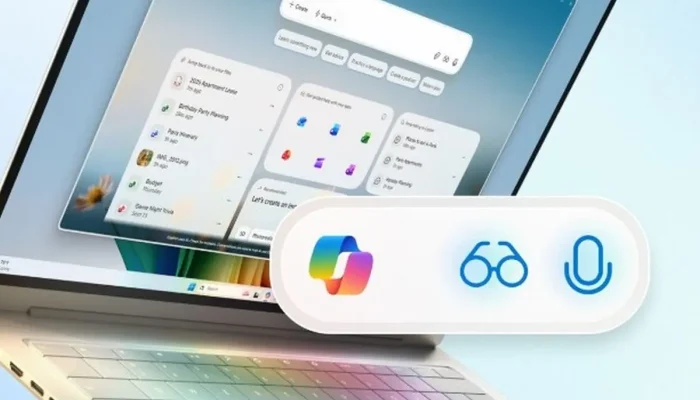
Fitur AI Canggih di Windows 11 yang Wajib Kamu Coba
Berikut 5 Fitur AI Canggih di Windows 11 yang Wajib Kamu Coba Sekali Seumur Hidup. Siap-siap kaget ya, karena beberapa di antaranya mungkin selama ini udah ada di depan mata tapi kamu nggak tau cara pakainya!
1. Windows Studio Effects
Video call sekarang udah jadi makanan sehari-hari, entah itu buat meeting kerja, kelas online, atau sekedar ngobrol santai. Masalahnya, nggak semua orang punya kamera dan mic mahal. Di sinilah Windows Studio Effects unjuk gigi dengan bantuan AI yang kerja di balik layar. Fitur ini otomatis bikin tampilan wajah kamu lebih enak dilihat. Posisi wajah dijaga biar tetap di tengah layar, pencahayaan wajah dibantu biar nggak keliatan kusam, dan background yang berantakan bisa langsung dibikin blur.
Bahkan ada fitur eye contact yang bikin tatapan kamu seolah selalu ngadep ke kamera, walau sebenernya mata lagi lirik layar. Dari sisi suara juga nggak kalah niat. AI di Windows Studio Effects bisa nyaring suara berisik di sekitar kamu, jadi suara keyboard, kipas, atau motor lewat bisa jauh berkurang. Semua ini bisa kamu aktifkan langsung dari quick settings di Taskbar, jadi nggak ribet sama sekali.
2. Live Captions dan Translation
Live Captions jadi salah satu fitur AI Windows 11 yang paling underrated. Padahal, fungsinya ngebantu banget buat banyak kondisi. AI di fitur ini langsung ngubah suara dari video, meeting, atau audio apa pun jadi teks yang muncul real time di layar. Buat kamu yang sering ikut meeting online, fitur ini kepakai banget kalo suara lawan bicara kurang jelas atau koneksi lagi ngeselin.
Bahkan buat yang punya kendala pendengaran, Live Captions bikin konten digital jadi jauh lebih ramah dan gampang diakses. Yang bikin makin gokil, teksnya bisa kamu set ke bahasa lain. Jadi selain jadi subtitle, fitur ini juga bisa bantu nerjemahin obrolan asing. Tinggal tekan Windows + Ctrl + L, dan teks langsung nongol tanpa drama.
![pesan kosong [ ]](https://ponselpintar.info/wp-content/uploads/2026/06/nama-kosong-wa.gif)
3. Generative Erase
Aplikasi Photos di Windows 11 sekarang nggak bisa diremehin. Microsoft nyelipin fitur Generative Erase yang bikin edit foto jadi jauh lebih simpel tanpa perlu skill. Cukup pilih bagian foto yang mau dihapus, AI langsung ngerjain sisanya. Misalnya ada orang asing nyempil di foto liburan, kabel neympil di background, atau noda kecil yang ganggu pemandangan.
Tinggal sapu area itu, lalu AI bakal ngisi bagian kosongnya dengan tekstur yang nyambung sama sekitarnya. Hasilnya keliatan natural, nggak kayak edit asal-asalan. Yang bikin fitur ini menarik, semuanya bisa kamu lakuin langsung dari aplikasi bawaan Windows. Nggak perlu Photoshop atau aplikasi berat lain. Buat edit cepat sebelum upload ke media sosial, fitur ini jelas ngebantu banget.
4. Snipping Tool
Snipping Tool dulunya cuma alat screenshot biasa. Sekarang, berkat AI, fungsinya naik level. Aplikasi ini bisa ngenalin teks di dalam gambar atau tangkapan layar, terus ngubahnya jadi teks yang bisa kamu salin. Kalo kamu nemu info penting di gambar, poster digital, atau halaman web yang nggak bisa di-copy, kamu nggak perlu ngetik ulang.
Cukup screenshot, lalu pakai fitur Text Actions, dan AI langsung mendeteksi teks yang ada di gambar itu. Fitur ini kepakai banget buat kerja dan belajar. Mulai dari nyalin kutipan, alamat email, nomor telepon, sampai catatan presentasi. Semua jadi lebih cepat tanpa ribet, dan pastinya ngirit waktu.
5. AI Actions di File Explorer
File Explorer yang udah nemenin Windows selama puluhan tahun sekarang ikut kecipratan AI. Di Windows 11 versi terbaru, Microsoft nambahin AI Actions langsung ke menu klik kanan, jadi kamu bisa ngelakuin banyak hal tanpa buka aplikasi lain. Kalo kamu klik kanan file gambar, bakal muncul opsi AI kayak hapus objek, blur background, atau cari gambar serupa di internet.
Semuanya bisa langsung jalan tanpa harus buka editor foto manual satu-satu. Yang paling menarik, Copilot sekarang nyatu ke File Explorer. Kamu bisa klik kanan dokumen, pilih Ask Copilot, lalu minta AI buat ngerangkum isi file, nyari poin penting, atau bantu jelasin isi dokumen panjang. Buat kerjaan yang serba cepat, fitur ini jelas bikin hidup lebih ringan.
Penutup
Itu dia 5 Fitur AI Canggih di Windows 11 yang Wajib Kamu Coba Sekali Seumur Hidup. Dengan semua fitur ini, Windows 11 jelas nggak cuma jualan tampilan. AI-nya beneran dipasang buat bantu aktivitas harian, dari kerja serius sampai urusan sehari-hari. Kalo laptop kamu udah support, sayang banget kalo fitur-fitur ini dilewatin begitu aja.