 Langsung ke konten


Perkembangan ilmu pengetahuan membawa teknologi layar yang semakin canggih untuk perangkat digital, terkhusus pada smartphone. Dengan layar sentuh yang canggih, pengguna akan lebih menikmati waktu bermain ponselnya. Meski kecanggihan dihadirkan, namun tidak menutup kemungkinan akan ada kendala yang dialami, seperti misalnya layar error atau tidak merespon. Layar sentuh atau touchscreen yang tidak merespon tentunya akan menghambat aktivitas digital pengguna.
Terdapat beberapa faktor yang menyebabkan touchscreen HP tidak merespon sentuhan di antaranya yaitu layar yang terkena air, retak atau pecah, bug pada sistem, hingga charger yang digunakan bukan charger original sehingga komponen dalam perangkat bisa saja terdampak.

Artikel ini akan memberikan 16 Solusi Mengatasi Layar Sentuh HP Tidak Merespon agar bisa digunakan dengan mudah lagi. Aktivitas digital bisa dilanjutkan tanpa halangan denganmengikuti cara di bawah ini.
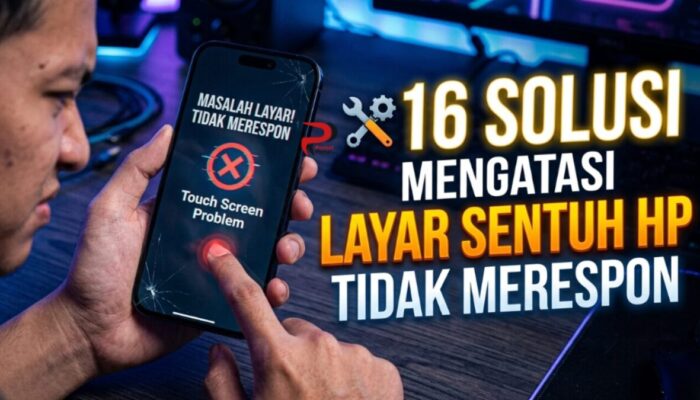
16 Solusi Mengatasi Layar Sentuh HP Tidak Merespon Sbb:
1. Kelola Penyimpanan Internal
Penyimpanan internal yang hampir penuh akan memengaruhi responsivitas layar. Oleh karena itu, kamu perlu mengelola penyimpanan internal agar memiliki ruang yang cukup agar performa HP bisa lebih optimal dan layar bisa lebih responsif.
Dalam hal ini, kamu bisa menghapus semua file berukiran besar, file duplikat, hingga file tersembunyi dan screenshot lama yang memenuhi ruang penyimpanan. Untuk bisa memindai dan menghapusnya secara otomatis, kamu dapat memanfaatkan fitur yang tersedia di aplikasi Kompresi Galeri Memori Penuh.
Selain untuk menghapus file sampah seperti yang disebutkan di atas, aplikasi resmi yang tersedia di Play Store ini dapat membantu mengecilkan ukuran foto hingga video yang berukuran besar. Dengan begitu, ruang penyimpanan internal akan lebih lega yang juga akan membuat layar HP merespon dengan lebih cepat.
2. Pastikan RAM Memadai
RAM penuh pada HP akan mempengaruhi performa perangkat dan salah satu kendala yang dialami adalah layar sentuh HP yang error atau bahkan tidak merespon sentuhan.
Jika kamu tidak bisa melakukan apa-apa dengan layar sentuh tidak merespon tersebut, kamu bisa mematikan HP secara paksa melalui tombol power. Setelah beberapa saat, nyalakan kembali dan touchscreen akan kembali bekerja.
Untuk mengatasi masalah ini terjadi lagi, cobalah untuk menghapus cache aplikasi dan hentikan proses layar belakang yang membebani kinerja RAM. Selain itu, tutup aplikasi yang diakses secara bersamaan karena mengakses beberapa aplikasi sekaligus bisa membebani RAM dan performanya alan menurun, apalagi jika kapasitasnya tidak memadai.
3. Bersihkan Layar
Cairan atau kotoran yang menempel di layar juga bisa menyebabkan responsivitasnya menurun. Jadi pastikan kamu telah membersihkannya.
4. Lepas casing
Casing yang terlalu tebal atau tidak presisi juga bisa membuat layar HP error. Sehingga kamu perlu melepas casing jika memang layar tidak merespon sentuhan.
5. Lepas Tempered Glass
Tempered Glass yang digunakan pada HP mungkin terlalu tebal sehingga layar sulit untuk merespon. Kamu perlu melepasnya jika kasusnya memang seperti ini.
6. Bersihkan Cache
Cache perangkat juga perlu dibersihkan karena cache yang menumpuk bisa menjadi salah satu penyebab layar sulit merespon. berikut caranya:
- Masuk ke pengaturan HP
- Akses menu “Aplikasi”
- Pilih aplikasi yang sering error
- Tekan “Penyimpanan”
- Klik “Hapus cache”
7. Restart Perangkat
Biasanya, melakukan restart atau memuat ulang perangkat dapat mengatasi berbagai masalah yang ada pada perangkat, termasuk mengatasi layar sentuh HP yang error. Jadi, cobalah untuk merestart HP terlebih dahulu untuk memastikan layar sentuh kembali bekerja secara normal. Jika masalah belum teratasi, kamu bisa mencoba cara selanjutnya.
![pesan kosong [ ]](https://ponselpintar.info/wp-content/uploads/2026/06/nama-kosong-wa.gif)
8. Lakukan Kalibrasi Layar
Apabila layar sentuh HP masih error, cobalah untuk melakukan kalibrasi layar. Langkah ini memungkinkan mendeteksi masalah pada layar dan bisa mengatasinya.
Beberapa perangkat Android menyediakan fitur kalibrasi yang dapat digunakan. Jika Android kamu belum menyediakan fitur tersebut, kamu bisa mengunduh aplikasinya melalui Googel Play Store.
9. Gunakan Safe Mode
Safe mode akan membantu perangkat memilah aplikasi aman untuk diakses. Dengan menggunakan safe mode, aplikasi pihak ketiga tidak akan bisa berjalan, sehingga perangkat akan kembali optimal. Untuk mengakses safe mode, kamu bisa mengikuti cara di bawah:
- Pertama, pastikan terlebih dahulu kamu mengaktifkan opsi pengembang
- Lalu, tekan lama tombol power untuk memunculkan beberapa opsi
- Klik opsi “Reboot”
- Ponsel akan otomatis memuat ulang dan menampilkan safe mode
- Tanda perangkat masuk ke safe mode biasanya bisa dilihat di bagian bawah layar
10. Aktifkan GPU 2D Rendering
Solusi yang bisa diikuti berikutnya yaitu dengan memaksa GPU rendering bekerja secara maksimal. Sebelumnya, kamu perlu memastikan telah mengaktifkan opsi pengembang atau developer options dengan cara:
- Kunjungi pengaturan perangkat
- Masuk ke menu “Tentang Telepon”
- Klik tombol “Versi Android” atau “Bulid Number” (untuk beberapa ponsel) beberapa kali hingga muncul pemberitahuan
- Kamu sudah masuk Opsi Pengembang
Setelah perangkat sudah masuk opsi pengembang, kamu bisa langsung mengaktifkan GPU Rendering dengan cara berikut:
- Masih berada pada pengaturan perangkat
- Masuk ke “setelan Tambahan”
- Pilih “Opsi Pengembang”
- Aktifkan “Paksa Rendering GPU”
- Kemudian restart perangkat untuk memuat perubahan
11. Gunakan Charger Original
Seperti yang telah dikatakan sebelumnya bahwa charger palsu bisa berdampak pada komponen perangkat. Charger palsu akan membuat kesehatan baterai menurun, sehingga HP juga akan cepat panas berlebih yang bisa menyebabkan kerusakan pada komponen pendukung, termasuk pada layar sentuh HP. Jadi, gunakanlah charger orginal untuk mengantisipasi masalah.
12. Hapus Aplikasi Mencurigakan
Aplikasi mencurigakan yang mungkin telah kamu unduh sebelum layar macet bisa kamu periksa. Jika setelah aplikasi baru terinstal, lalu layar HP sulit merespon, kemungkinan masalahnya datang dari aplikasi tersebut. Jadi, kamu perlu menghapusnya.
13. Update Sistem Operasi
Sistem operasi perlu kamu perbarui untuk memperbaiki bug dan mengoptimalkan kierja sistem yang ada di perangkat.
14. Aktifkan Sensitivitas Sentuhan
Pada beberapa tipe HP tertentu, kamu dapat menemukan fitur untuk meningkatkan sensitivitas layar. Misalnya pada HP Samsung yang dapat dilakukan dengan cara:
- Kunjungi halaman pengaturan HP
- Masuk ke menu “Tampilan”
- Aktifkan fitur “Sensitivitas Sentuh”
15. Factory Reset
Reset engaturan HP ke setelan awal bisa kamu lakukan juga untuk mengatasi berbagai permasalahan yang ada di HP, seperti layar Hp yang sulit merespon senthan. Namun sebelum itu, pastikan semua data penting sudah kamu backup di penyimpanan eksternal atau cloud.
16. Ganti Layar
Kerusakan fisik pada layar tentunya bisa jadi penyebab layar tidak mau merespon. Untuk itu, bawalah HP kamu ke service center untuk diperiksa dan diganti layarnya. Biaya yang dibutuhkan akan berbeda-beda tergantung pada jenis LCD yang digunakan. Namun diperkirakan biaya yang dihabiskan bisa sekitar Rp100 ribu hingga Rp1 jutaan.
Itulah 16 Solusi Mengatasi Layar Sentuh HP Tidak Merespon atau sulit untuk merespon sentuhan. Agar tidak perlu repot-repot mengatasi layar yang error atau bahkan mengeluarkan uang untuk menggantinya, sebaiknya rawatlah layar dengan baik. Hindarilah hal-hal yang berpotensi membuat layar rusak. Semoga informasi ini dapat membantu.