 Langsung ke konten


Siapa sih yang gak butuh Internet di zaman yang serba digital ini? Tentu saja Internet yang lancar sudah jadi kebutuhan utama. Namun, ada kalanya kita harus berbagi koneksi dengan perangkat lain. Misalnya, teman yang kehabisan kuota sementara hanya perangkat iPhone mu saja yang punya kuota.
Maka di sinilah fitur Hotspot hadir sebagai solusi. Dengan fitur ini, iPhone bisa jadi WiFi yang dapat membagikan internet ke perangkat lain. Misalnya ke sesama iPhone, android bahkan laptop. Dikesempatan kali ini akan dibahas Tutorial mudah mengaktifkan hotspot iPhonne untuk semua perangkat! Gak pake lama yuk langsung aja simak penjelasannya!

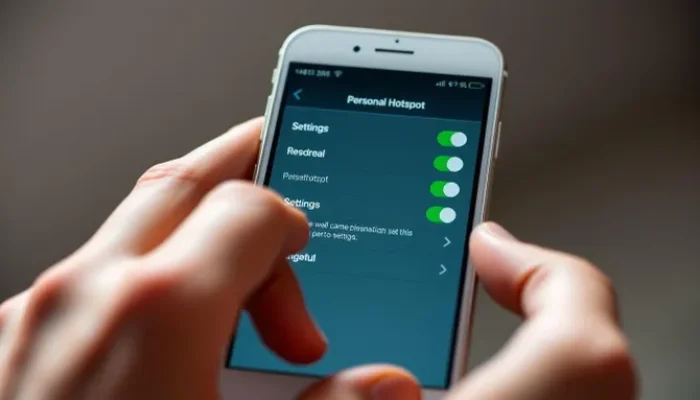
Tutorial Mengaktifkan Hotspot di iPhone
Untuk mengaktifkan fitur hotspot di iPhone kamu bisa mengkikuti langkah langkah dibawah ini:
- Aktifkan Data Seluler
Pertama, aktifkan data seluler. Masuklah ke menu Settings dan pilih Cellular dan aktifkan Cellular Data.
- Masuk ke Menu Personal Hotspot
Kedua, masuk ke menu personal hotspot. Cari opsi Personal Hotspot di menu Settings. Kemudian ketuk untuk membuka pengaturan.
- Atur Kata Sandi Hotspot
Berikutnya, aturlah kata sandi. Pilih Wi-Fi Password dan buat password unik agar jaringan lebih aman.
- Aktifkan Personal Hotspot
Lalu aktifkan personal hotspot deng menggeser tombol Allow Others to Join. Dan aama iPhone akan muncul di daftar jaringan WiFi.
- Hubungkan Perangkat Lain
Terakhir, hubungkan perangkat lain bisa HP, tablet atau laptop. Aktifkan WiFi di perangkat lain dan pilih nama iPhone dan masukkan password.
Tips Tambahan
Ada beberapa tips tambahan yang bisa kamu ikuti, yaitu:
- Gunakan password yang sulit ditebak agar tidak ada orang asing yang ikut bergabung.
- Jangan terlalu banyak perangkat yang terhubung sekaligus.
- Jika hotspot tidak muncul, coba restart iPhone.
- Pastikan kuotamu mencukupi.
- Sediakan kabel charger karena daya iPhone akan lebih cepat habis saat menyalakan hotspot.
Penutup
Dengan cara ini, kamu bisa berbagi internet dari iPhone ke perangkat lain dengan mudah. Baik itu ke sesama iPhone, perangkat android ataupun laptop. Sekian tutorial kali ini, selamat mencoba!