 Langsung ke konten
![pesan kosong [ ]](https://ponselpintar.info/wp-content/uploads/2026/06/nama-kosong-wa.gif)


Masih banyak orang yang bingung gimana cara menghubungkan HP Samsung ke proyektor. Padahal caranya simpel banget. Begitu tahu triknya, kamu bisa nonton film di layar gede, presentasi makin keren, bahkan mabar game dengan sensasi yang beda.
Bayangin aja, layar kecil di genggaman berubah jadi tampilan lebar yang bikin semua orang fokus. Serasa punya bioskop mini sendiri di rumah atau ruang meeting. ini dia Rahasia Biar Layar HP Samsung Tampil di Proyektor, Cuma Butuh Beberapa Menit! yuk langsung bahas caranya.

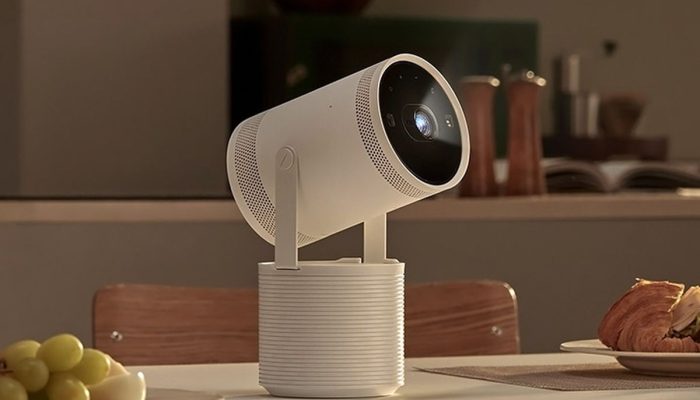
Kenapa Perlu Sambungkan HP ke Proyektor?
Pertama, soal hiburan. Nonton film favorit lewat HP memang praktis, tapi rasanya beda saat tampil di layar besar. Detail gambar lebih kelihatan, suasana makin hidup.
Kedua, buat presentasi. Kalau kamu sering tampil di kampus atau kantor, tampilkan materi langsung dari HP bikin gerak lebih fleksibel. Tinggal buka file, sambung, beres.
Ketiga, berbagi momen. Foto dan video liburan bakal lebih seru dilihat rame-rame tanpa harus oper-oper HP.
Cara Menghubungkan Samsung ke Proyektor Pakai Kabel
Kalau mau koneksi stabil dan minim gangguan, pakai kabel jadi pilihan paling aman. Sebagian besar HP Samsung terbaru sudah pakai port USB-C. Kamu cukup siapkan kabel USB-C ke HDMI, lalu:
1. Sambungkan USB-C ke HP.
2. Colok HDMI ke proyektor.
3. Nyalakan proyektor dan pilih sumber input HDMI.
4. Layar HP otomatis muncul.
Kalau masih pakai port Micro USB, kamu butuh adaptor MHL. Pastikan dulu tipe HP memang mendukung fitur tersebut.
Cara Nirkabel Tanpa Ribet Kabel
Kalau males pakai kabel, manfaatkan fitur bawaan seperti Smart View di HP Samsung.
Caranya gampang:
1. Aktifkan fitur screen mirroring di proyektor.
2. Buka panel cepat di HP.
3. Pilih Smart View.
4. Pilih nama perangkat proyektor.
5. Tunggu sampai layar terhubung.
Kalau proyektor belum mendukung Miracast, kamu bisa pakai Google Chromecast. Colok ke port HDMI, sambungkan ke Wi-Fi, lalu cast layar lewat aplikasi Google Home.
Tips Biar Koneksi Lancar
Supaya hasilnya maksimal, perhatikan beberapa hal ini:
-Pastikan kabel dalam kondisi bagus.
-Cek sumber input di proyektor sudah benar.
-Kalau pakai Wi-Fi, usahakan sinyal stabil.
-Atur resolusi layar biar gambar lebih tajam.
-Gunakan speaker tambahan kalau ingin suara lebih mantap.
Kalau layar belum muncul, coba restart HP dan proyektor. Biasanya masalah selesai setelah itu.
Penutup
Sekarang kamu sudah tahu cara menghubungkan Samsung ke proyektor dengan cepat dan praktis. Mau pakai kabel atau nirkabel, tinggal sesuaikan kebutuhan. Nonton makin puas, presentasi makin percaya diri, dan momen kumpul jadi lebih seru. Tinggal siapkan perangkatnya, sambungkan, lalu nikmati layar besar tanpa ribet. Gampang bangetkan?