 Langsung ke konten

Cara Scan Kode QR di HP Samsung dengan Mudah dilakukan dengan fitur scan kode QR didalamnya. Adanya fitur pemindaian kode QR ini telah ada sejak Samsung One UI diluncurkan. Dengan hadirnya fitur scan kode QR ini, para pengguna Samsung bisa lebih mudah melakukan pemindaian untuk berbagai keperluan mulai dari mengirim pesan, membuka halaman web, dan sebagainya.
Untuk bisa melakukan scan kode QR dengan fitur ini, pengguna bisa menggunakan berbagai aplikasi bawaan Samsung. Mulai dari aplikasi QR Scanner, Gallery Photos serta aplikasi kamera. Untuk tahu lebih lanjut mengenai cara melakukan Scan QR Code dengan aplikasi-aplikasi tersebut, yuk simak artikel berikut ini.
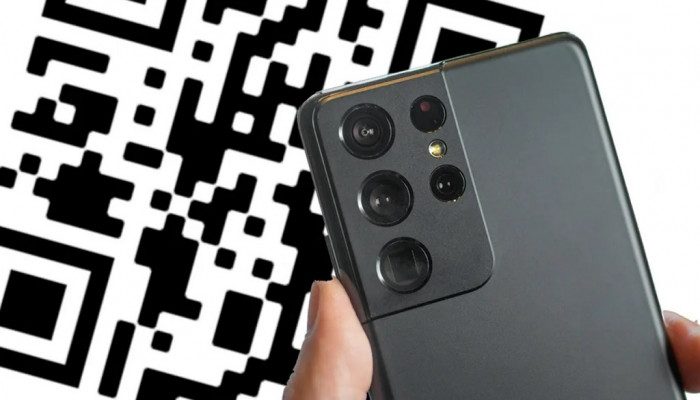
Cara Scan Kode QR di HP Samsung
Untuk bisa menggunakan fitur scan kode QR di Hp Samsung, kamu bisa memanfaatkan beberapa aplikasi dibawah ini:
1.Scan QR Code Menggunakan QR Scanner
Melakukan scan kode QR menggunakan aplikasi QR Scanner ini adalah cara paling mudah yang bisa kamu pilih. Aplikasi QR Scanner ini sendiri terdapat di dalam panel Quick Settings. Untuk langkah-langkahnya ialah sebagai berikut:
- Geser ke bawah dari panel notifikasi untuk mengakses Quick Settings dan pilih Scan QR Code
- Setelah aplikasi diluncurkan, arahkan ponsel ke kode QR yang ingin dipindai. Jika terlalu gelap, bisa menggunakan tombol senter untuk menambah penerangan.
- Setelah dipindai, pilih dari seperti View Full Text, Search Web, Open in browser, dan Copy. Tergantung pada infor pada kode QR, opsi yang ditampilkan mungkin berbeda.
2.Scan Kode QR Menggunakan Aplikasi Camera Samsung
Cara kedua untuk bisa menggunakan fitur scan kode QR di Samsung ialah dengan menggunakan aplikasi kamera bawaan Samsung. Adapun langkah scannya ialah sebagai berikut:
- Luncurkan aplikasi Camera dan pergi ke Camera Settings
- Aktifkan Toggle Scan QR Codes
- Pergi ke viewfinder dan arahkan kamera di kode QR untuk memindainya
3.Scan Kode QR Menggunakan Gallery Photos
Gallery Photos di Samsung bukan saja berfungsi sebagai tempat penyimpanan file foto, melainkan juga bisa digunakan untuk melakukan pemindaian kode QR didalamnya. untuk langkah-langkah scan menggunakan Gallery Photos, berikut adalah caranya:
- Swipe ke bawah dari panel notifikasi untuk mengakses Quick Settings dan select Scan QR cod
- Setelah aplikasi camera diluncurkan, tap ikon Gallery
- Berikutnya pilih QR Code image dari galery dan tap Done
- Perangkat kamu akan menggunakan Bixby Vision untuk scan kode QR dari gambar dan memberikan kamu hasil yang relevan
Adanya fitur scan kode QR di Samsung akan memudahkan dalam proses scan kode QR didalamnya. Pemindaian kode QR dengan fitur ini memanfaatkan sejumlah aplikasi bawaan yang ada di Samsung. Jadi, nggak perlu pasang aplikasi tambahan lagi deh.


