 Langsung ke konten


Cara Ganti Lokasi Screenshot di Mac, perlu sekali untuk kamu ketahui. Terutama jika kamu menginginkan lokasi penempatan screenshot atau tangkapan layar yang lebih mudah ditemukan dan tidak meribetkanmu sebagai pengguna.
Di Mac, file hasil screenshot umumnya disimpan di desktop. Adanya file screenshoot pada lokasi tersebut tak jarang dapat membuat ruang desktop kacau dan tidak teratur. Jika tidak ingin hal ini terjadi, kamu dapat mengubah lokasi default tangkapan layar di Mac lewat panduan dalam artikel berikut ini.

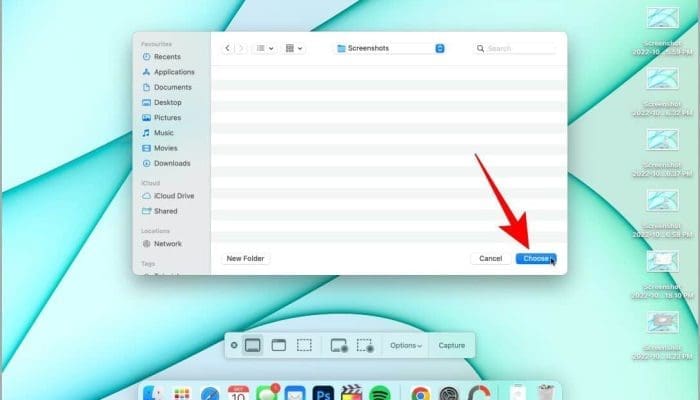
Cara Ganti Lokasi Screenshot di Mac
Mengganti lokasi hasil tangkapan layar di Mac sangat mudah untuk dilakukan. Adapun langkah-langkah dalam mengganti lokasinya ialah sebagai berikut:
- Pertama, pada Mac, tekan Command + Shift+ 5
- Selanjutnya pilih tab Options
- Berikutnya pilih opsi Available Folder atau klik di opsi Other Location
- Jika kamu memilih opsi Other Location, kamu bisa menciptakan folder jika membutuhkan atau navigasi tempat di mana kamu diinginkan snapshot disimpan
- Screenshot kamu akan disimpan setelah mengganti tempat hingga kamu melakukan lagi
Cara Screenshoot di Mac
Untuk mengambil tangkapan layar di Mac, cara paling praktis yang dapat dilakukan ialah dengan menekan tombol Command (⌘) + Shift + 3 untuk seluruh layar atau Command + Shift + 4 untuk area tertentu. Maka,hasil tangkapan layar akan tersimpan otomatis di desktop.
Selain cara diatas, terdapat beberapa cara lainnya dalam mengambil tangkapan layar di Macbook, diantaranya sebagai berikut:
- Screenshot Seluruh Layar: Tekan tombol Command + Shift + 3 bersamaan.
- Screenshot Sebagian Layar: Tekan Command + Shift + 4, lalu seret kursor (tanda silang) untuk memilih area yang diinginkan.
- Screenshot Jendela Aplikasi: Tekan Command + Shift + 4, tekan Spasi, lalu klik jendela aplikasi yang ingin ditangkap.
.Tips Tambahan Saat Mengambil Tangkapan Layar di Mac
Agar hasil tangkap layar di Mac, memuaskanmu sebagai pengguna, lakukan beberapa hal berikut ini:
- Hasil screenshot akan muncul sebagai gambar mini di sudut layar, klik untuk mengedit.
- Untuk menyalin langsung ke clipboard (tanpa menyimpan file), tambahkan tombol Control (misal: Command + Shift + Control + 4).
- Secara default, file disimpan di Desktop dengan format PNG.
Mengganti lokasi screenshoot di Mac akan memudahkanmu dalam menemukan file screenshootmu. Untuk menggantinya, lakukan dengan langkah-langkah diatas ya. Semoga berguna!