 Langsung ke konten


Sekarang ini orang-orang udah mulai banyak ninggalin TV analog karena emang udah makin ketinggalan zaman. Apalagi pemerintah juga udah nyaranin masyarakat buat beralih ke TV digital biar siaran lebih jernih, suaranya lebih enak, dan channelnya juga lebih stabil. Nah dari sini, Smart TV dan Android TV jadi makin laris manis karena udah bisa langsung connect ke internet tanpa ribet. Tapi… walaupun Smart TV keliatan canggih, ada satu hal yang kadang bikin pengguna agak kesel.
Aplikasi yang tersedia di Smart TV biasanya nggak sebanyak Android TV. Jadi kalo kamu berharap bisa install aplikasi macam-macam kayak di HP Android, kadang malah zonk karena tokonya terbatas. Tapi santai… bukan berarti Smart TV kamu stuck gitu aja. Kamu masih bisa kok install aplikasi tambahan, asal kamu tau cara yang bener dan sesuai tipe TV kamu. Yuk kita bahas Cara Mudah Install Aplikasi di Smart TV Biar TV Kamu Nggak Ngebosenin!

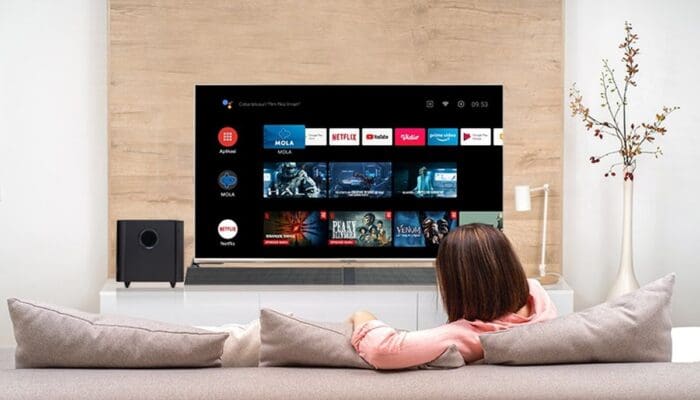
Kenapa Smart TV Aplikasinya Kadang Terbatas?
Sebelum kita lanjut bahas Cara Mudah Install Aplikasi di Smart TV Biar TV Kamu Nggak Ngebosenin, kamu perlu paham dulu kenapa Smart TV kadang pelit aplikasi. Jadi gini, Smart TV itu punya sistem operasi bawaan yang beda-beda tergantung mereknya. Ada yang pakai Tizen (Samsung), ada yang pakai webOS (LG), ada juga yang pakai sistem buatan sendiri yang cuma support aplikasi tertentu.
Makanya aplikasi yang tersedia juga ngikutin ekosistem mereka. Jadi kalo di HP Android kamu bisa install dari Play Store sesuka hati, di Smart TV kamu harus ngikutin aturan toko bawaan TV itu sendiri. Dan ini normal banget, jadi bukan karena TV kamu rusak atau error ya guys. Biar proses install aplikasi di Smart TV kamu lancar dan nggak bikin emosi naik turun, ada beberapa hal yang sebaiknya kamu siapin dulu.
Pertama, pastiin koneksi WiFi kamu stabil. Soalnya Smart TV lumayan sensitif kalo sinyal putus nyambung. Kedua, cek ruang penyimpanan TV kamu. Banyak orang lupa kalo Smart TV juga punya storage terbatas, jadi kalo memori udah penuh, aplikasi bakal susah masuk. Terakhir, pastiin remote kamu berfungsi normal. Kedengerannya sepele, tapi kalo tombol arah remote suka nge-lag, kamu bakal struggle pas cari aplikasi. Dan ya… ujung-ujungnya kesel sendiri
Cara Install Aplikasi di Smart TV dengan Mudah
Nah ini bagian yang kamu tunggu-tunggu. Tapi perlu kamu inget dulu ya, cara install aplikasi di Smart TV bisa beda-beda tergantung merek dan modelnya. Walaupun step-nya mirip, nama menunya kadang beda.
– Nyalain Smart TV dan Sambungin ke WiFi
Langkah pertama jelas kamu harus nyalain Smart TV kamu dulu. Setelah itu langsung cek koneksi internetnya. Kamu bisa masuk ke menu Network / Pengaturan Koneksi dan pastiin TV kamu udah terhubung ke WiFi rumah. Soalnya semua aplikasi itu ngandelin internet buat download. Kalo TV kamu belum connect, nanti aplikasinya bisa nggak kebuka atau malah error.
– Cek Update Sistem
Setelah internet aman, lanjut cek update sistem TV kamu. Ini penting banget karena update biasanya bawa perbaikan bug dan bikin TV lebih stabil. Caranya gampang, kamu masuk ke Pengaturan / Settings → About TV / Tentang TV → System Update / Update Sistem. Kalo muncul notifikasi update tersedia, langsung install aja. Jangan ditunda-tunda, karena update ini bisa bikin toko aplikasi kamu jadi lebih lancar dan aplikasi yang tadinya hilang bisa muncul lagi.
– Masuk ke Toko Aplikasi Bawaan Smart TV
Nah setelah sistemnya udah baru, baru deh kamu masuk ke toko aplikasinya. Ini bagian penting karena Smart TV biasanya cuma ngizinin install aplikasi lewat store resminya. Contohnya kayak:
- Samsung Smart TV biasanya pakai Samsung Apps
- LG Smart TV biasanya pakai LG Content Store
- Sony Smart TV bisa pakai Google Play Store (kalo basisnya Android/Google TV)
- Beberapa brand lain juga punya store sendiri
Pokoknya kamu cari ikon store di home screen atau menu utama, biasanya bentuknya kayak tas belanja atau logo aplikasi.
– Pakai Kolom Search Biar Cari Aplikasi Lebih Cepet
Kalo udah masuk ke toko aplikasinya, langsung aja cari fitur pencarian atau search. Biasanya ada ikon kaca pembesar. Ketik nama aplikasi yang kamu mau, misalnya Netflix, YouTube, Disney+, Vidio, Prime Video, atau aplikasi lainnya. Jangan lupa pastiin penulisannya bener, karena Smart TV kadang agak sensitif soal ejaan. Dan iya, ngetik pakai remote emang kadang bikin capek… tapi demi hiburan, gas aja.
– Klik Aplikasinya dan Baca Info Dulu
Kalo aplikasi yang kamu cari udah muncul, langsung klik aplikasinya. Biasanya bakal keluar halaman detail yang isinya:
- deskripsi aplikasi
- ukuran file aplikasi
- rating pengguna
- review atau komentar
- info versi aplikasi
Nah bagian ini penting, karena dari sini kamu bisa tau apakah aplikasi itu cocok buat TV kamu atau malah berat banget buat spek Smart TV kamu. Kalo ukuran aplikasinya besar, pastiin storage kamu masih cukup ya.
– Klik Install atau Download dan Tunggu Sampai Selesai
Kalo udah yakin, langsung klik tombol Install / Download. Setelah itu kamu tinggal tunggu prosesnya selesai. Waktu downloadnya tergantung koneksi internet kamu. Kalo WiFi kamu ngebut, ya cepet. Tapi kalo WiFi kamu suka drama, ya siap-siap aja nunggu agak lama. Saran aja, jangan matiin TV dulu selama proses install berlangsung, biar nggak error.
– Cari Ikon Aplikasinya di Home Screen Smart TV
Setelah instalasi selesai, aplikasi biasanya langsung muncul di halaman utama atau menu aplikasi Smart TV kamu. Ikonnya bakal nongol bareng aplikasi lain. Kalo kamu nggak nemu, coba cek di bagian “All Apps” atau “Installed Apps”, soalnya beberapa Smart TV suka nyimpen aplikasi baru di bagian paling belakang.
– Buka Aplikasinya dan Mulai Nikmatin Fiturnya
Terakhir tinggal klik aplikasinya dan jalankan. Biasanya aplikasi baru bakal minta izin tertentu atau minta login akun dulu, misalnya Netflix atau Disney+. Kalo udah masuk, tinggal nikmatin aja. Smart TV kamu sekarang resmi naik level, bukan cuma buat nonton channel biasa doang.
Kalo Aplikasi yang di Cari Nggak Ada, Itu Kenapa?
Nah ini juga kejadian yang sering banget. Misalnya kamu cari aplikasi A, tapi pas diketik… nggak muncul sama sekali. Padahal di HP ada. Jangan panik dulu ya. Ada beberapa alasan kenapa aplikasi bisa hilang:
- Smart TV kamu nggak support aplikasi itu
- Sistem operasi TV kamu beda
- Aplikasi belum tersedia di negara kamu
- TV kamu masih versi lama dan butuh update
- Developer aplikasi emang belum rilis versi Smart TV untuk merek tertentu
Jadi bukan salah kamu kok. Ini emang batasan dari sistem Smart TV itu sendiri.
Cara Atasi Smart TV yang Lemot Saat Install Aplikasi
Kadang Smart TV itu suka mendadak lemot pas install aplikasi, kayak orang habis makan banyak terus ngantuk. Nah biar performanya balik normal, kamu bisa coba:
- Hapus aplikasi yang jarang dipakai
- Bersihin cache (kalo TV kamu support fitur ini)
- Restart TV setelah install aplikasi
- Pastiin ruang penyimpanan masih lega
- Matiin aplikasi background yang jalan diam-diam
Biasanya setelah itu Smart TV bakal lebih enteng.
Penutup
Itu dia Cara Mudah Install Aplikasi di Smart TV Biar TV Kamu Nggak Ngebosenin. Jangan heran kalo ada aplikasi yang hilang atau nggak tersedia, karena Smart TV emang punya batasan aplikasi tergantung merek dan sistem operasinya. Tapi kalo kamu pakai cara yang benar, Smart TV kamu bakal jadi hiburan paling setia di rumah, apalagi pas rebahan malam-malam sambil ngemil