 Langsung ke konten


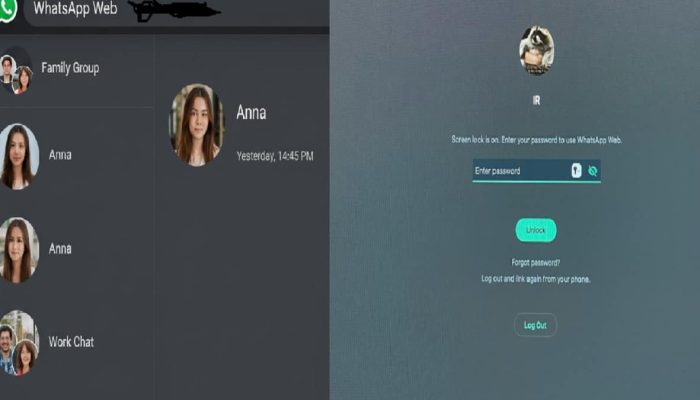
Tak hanya di perangkat smartphone kamu dapat menggunakan WhatsApp, perangkat desktop juga memungkinkan kamu untuk mengirimkan pesan menggunakan WhatsApp. Adanya Fitur lock screen WhatsApp Web dirancang untuk memberikan lapisan perlindungan tambahan terhadap privasi pengguna. Sistemnya bekerja seperti pengunci layar digital yang mengamankan tampilan WhatsApp Web. Tepat ketika sedang tidak pengguna pakai dalam jangka waktu tertentu.
Jika durasinya telah berakhir maka layar WhatsApp Web akan terkunci secara otomatis. Sehingga nantinya hanya dapat terbuka kembali setelah pemilik memasukkan kata sandi valid. Artinya, ketika salah password, maka aplikasi tidak akan terbuka.

Cara Menambahkan Kunci Layar Saat Menggunakan WhatsApp Web
Untuk mengaktifkan fitur kunci layar WhatsApp Web, terdapat beberapa langkah yang dapat dilakukan secara langsung melalui peramban. Berikut panduannya.
- Pertama, buka browser dan kunjungi laman resmi WhatsApp Web di web.whatsapp.com.
- Lalu, lakukan proses masuk seperti biasa. Umumnya dengan memindai kode QR menggunakan aplikasi WhatsApp di ponsel pintar.
- Kemudian jika berhasil masuk, klik ikon tiga titik di bagian atas tampilan WhatsApp Web.
- Selanjutnya Pilih menu “Pengaturan” (Settings).
- Lalu masuk ke bagian “Privasi” (Privacy).
- Setelah itu Gulir ke bagian paling bawah hingga menemukan opsi “Kunci Layar” (Screen Lock).
- Kemudian Aktifkan fitur tersebut dengan mencentang kotak pada opsi “Kunci Layar”.
- Jika sudah, akan muncul tampilan baru yang meminta pembuatan kata sandi. Isi kata sandi sesuai ketentuan yang muncul di layar.
- Jangan lupa tentukan jangka waktu penguncian otomatis. Bisa pilih antara 1 menit, 15 menit, atau 1 jam sesuai kebutuhan.
- Selesai, kembali ke halaman utama WhatsApp Web.
Apabila lupa Password
Mungkin apabila kamu lupa akan password layar yang sudah kamu kunci maka WhatsApp telah menyediakan opsi praktis untuk mengatasinya tanpa perlu melakukan proses pemulihan yang rumit. Berikut langkah-langkahnya.
Pertama, keluar dari sesi WhatsApp Web. Pada halaman tempat memasukkan kata sandi, terdapat opsi “Keluar”.
Setelah memilih opsi tersebut, sistem akan mengarahkan pengguna kembali ke halaman utama WhatsApp Web yang menampilkan kode QR.
Selanjutnya lakukan proses masuk ulang seperti biasa dengan memindai kode QR menggunakan aplikasi WhatsApp di ponsel. Dengan begitu, akses ke akun akan kembali normal tanpa kehilangan data percakapan