 Langsung ke konten


Laptop menjadi salah satu barang elektronik yang sangat dibutuhkan untuk membuat, mengedit, hingga menyimpan media atau dokumen. Dan terkadang, dokumen atau file yang berada di laptop perlu untuk dikirimkan ke WhatsApp untuk hal-hal tertentu.
Namun, mungkin masih banyak pengguna yang belum mengetahui bagaimana cara mengirimkannya ke WhatsApp tanpa ribet. Oleh karena itu, artikel ini hadir untuk memberikan informasi terkait cara kirim file ke WhatsApp dari laptop Windows dan Mac menggunakan situs web hingga aplikasi.

Cara Kirim File ke WhatsApp dari Laptop Melalui WhatsApp Web
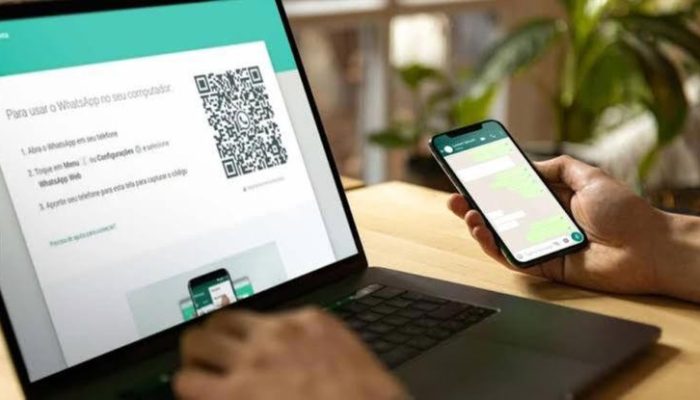
WhatsApp Web bisa digunakan pengguna untuk masuk ke dalam WhatsApp melalui laptop. Dengan begitu, pengguna bisa mengirimkan file yang ada di laptop ke WhatsApp dengan mudah. Berikut adalah langkah-langkahnya:
- Buka browser di laptop
- Kunjungi laman WhatsApp Web
- Kode QR akan muncul di layar
- Setelahnya, buka aplikasi WhatsApp di HP utama
- Ketuk ikon titik tiga di kanan atas
- Pilih opsi “Perangkat Tertaut” atau “Linked Devices”
- Klik tombol “Tautkan Perangkat” atau “Linked a device”
- Scan kode QR yang muncul di laptop dengan kamera HP yang digunakan untuk membuka fitur tautkan perangkat tadi
- Akun WhatsApp akan otomatis masuk ke laptop
- Masuk ke ruang obrolan kontak yang ingin dibagikan file
- Tekan ikon klip kertas di sebelah kolom pengetikan pesan
- Pilih menu “Dokumen” atau “File”
- Tentukan file mana yang ingin dikirimkan
- Klik tombol kirim berwarna hijau
- Selesai
Cara Kirim File ke WhatsApp dari Laptop Windows dan Mac sbb:
Cara lain yang bisa digunakan untuk mengirimkan file yang ada di laptop ke WhatsApp adalah dengan mengunduh aplikasi WhatsApp versi desktop. Jadi, Anda tidak perlu lagi melalui browser untuk mengaksesnya. Adapun caranya yaitu.
1. Laptop Windows
Aplikasi WhatsApp Desktop ini hanya bisa diunduh pada Windows 10 dan yang lebih baru. Pengguna bisa melakukan pengunduhan melalui Microsoft App Store. Langsung saja, berikut cara masuk ke WhatsApp Desktop.
- Buka WhatsApp Desktop yang sudah ada di laptop Windows
- Scan kode QR dengan Whatsapp utama di HP untuk login
- Buka ruang obrolan yang ingin dibagikan file
- Ketuk ikon klip kertas di sebelah kolom pengetikan chat
- Pilih menu “File”
- Tentukan file apa saja yang ingin dikirimkan
- Anda juga bisa menambahkan keterangan pada file foto atau video yang mungkin dikirim
- Klik ikon panah hijau untuk mengirim file ke ruang obrolan
2. Laptop Mac
Perlu diketahui bahwa WhatsApp Desktop versi Mac ini dapat diunduh pada macOS 11 atau yang lebih baru melalui Apple App Store. Cara mengirimkan filenya adalah sebagai berikut.
- Buka WhatsApp Desktop yang sudah tersedia di Mac
- Login dengan melakukan scan kode QR menggunakan akun WhatsApp utama di HP
- Masuk ke ruang obrolan yang ingin dikirimi file
- Tekan “Tambahkan” atau ikon plus (+) di samping kolom pengetikan pesan
- Pilih file yang ingin dikirim
- Kirim file dengan menekan ikon panah hijau
Key Takeaways
- Laptop menjadi alat penting untuk mengirim dan menyimpan dokumen.
- Pengguna bisa mengirim file ke WhatsApp melalui WhatsApp Web dengan langkah-langkah mudah.
- Alternatif lainnya adalah menggunakan aplikasi WhatsApp Desktop di laptop Windows dan Mac.
- Untuk Windows, unduh dari Microsoft App Store, dan untuk Mac, unduh dari Apple App Store.
- Menyediakan panduan lengkap untuk mengirim file dari laptop ke WhatsApp.
Itulah Cara Kirim File ke WhatsApp dari Laptop Windows dan Mac dengan mudah. Semoga informasi yang diberikan di atas dapat dipahami dengan baik.