 Langsung ke konten


Punya Smart TV di rumah tapi fungsinya mentok buat nonton acara TV doang? Rugi banget sih, jujur aja. Padahal layar besar itu bisa kamu manfaatin buat banyak hal seru, mulai dari nonton film dari MacBook, presentasi kerjaan, ngerjain tugas, sampai buka belasan tab browser yang bikin kepala makin penuh tapi puas. Smart TV emang dirancang biar bisa diajak kerja sama sama perangkat lain, jadi sayang kalo potensinya dibiarin begitu aja.
MacBook sendiri terkenal fleksibel dan gampang diajak nyambung ke mana-mana. Kamu bisa hubungin MacBook ke Smart TV lewat kabel atau tanpa kabel sama sekali, tinggal sesuaikan sama kondisi di rumah. Kalo kamu masih bingung harus mulai dari mana, yuk kita bahas Cara Hubungkan MacBook ke Smart TV Biar Nonton Lebih Puas dan Lega. Semua caranya mudah dan bisa kamu ikutin langkah-langkahnya tanpa bikin kepala cenat-cenut.

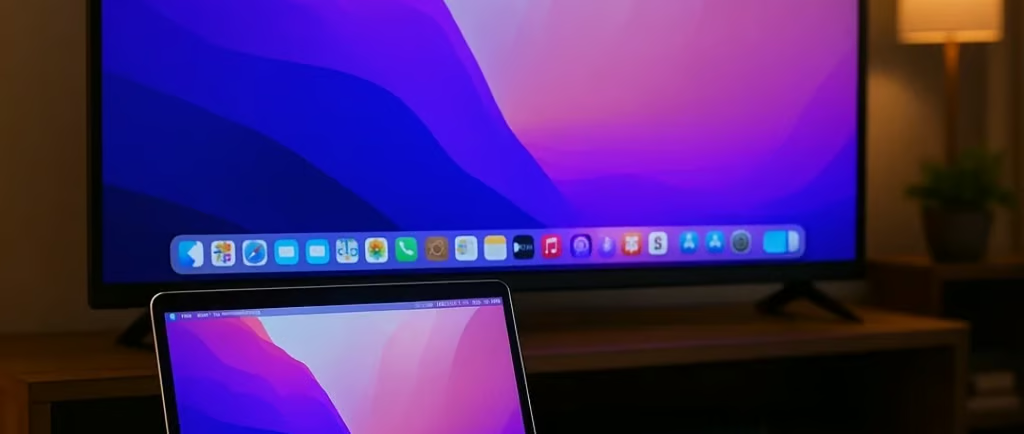
Apple ngerancang MacBook dengan sistem yang rapi dan stabil, jadi pas banget kalo kamu pengen mindahin tampilan layar ke TV. Begitu koneksi jalan, layar langsung terasa lebih luas dan nyaman dilihat. Aktivitas di MacBook juga langsung tampil real-time di Smart TV tanpa delay ngeselin, jadi kamu bisa fokus nikmatin layar besar tanpa drama setting ribet atau tampilan tiba-tiba hilang.
Hubungkan MacBook ke Smart TV Pakai Kabel HDMI
Berikut Cara Hubungkan MacBook ke Smart TV Biar Nonton Lebih Puas dan Lega. Cara pertama ini cocok banget buat kamu yang pengen koneksi stabil tanpa ngandelin internet. Kabel HDMI ngasih kualitas gambar jernih dan suara langsung keluar dari TV, jadi praktis banget. Langkah-langkahnya:
- Cek dulu port di MacBook kamu, kalo ada port HDMI, kamu tinggal siapin kabel HDMI biasa.
- Sambungin satu ujung kabel HDMI ke MacBook dan ujung satunya ke Smart TV.
- Nyalain TV lalu pilih sumber input HDMI yang sesuai.
- MacBook langsung ngirim tampilan layar ke TV tanpa perlu setting ribet.
Cara ini pas buat nonton film resolusi tinggi atau kerja lama karena koneksinya stabil dan minim gangguan.
Gunakan Adaptor USB-C ke HDMI Kalo MacBook Nggak Punya Port HDMI
MacBook versi baru sering cuma ngandelin port USB-C, tapi itu bukan masalah besar. Kamu tinggal pakai adaptor yang tepat. Caranya gini:
![pesan kosong [ ]](https://ponselpintar.info/wp-content/uploads/2026/06/nama-kosong-wa.gif)
- Siapin adaptor USB-C ke HDMI yang kompatibel sama MacBook.
- Colokin adaptor ke port USB-C di MacBook.
- Sambungin kabel HDMI dari adaptor ke Smart TV.
- Atur input TV ke HDMI yang kepakai.
- Layar MacBook langsung tampil di TV tanpa drama.
Adaptor jenis ini gampang kamu temuin di toko online, dan kebanyakan udah mendukung resolusi tinggi kalo kamu pakai produk yang kualitasnya oke.
Sambungkan MacBook ke Smart TV Pakai AirPlay Tanpa Kabel
Kalo Smart TV kamu udah dukung AirPlay, ini jadi cara paling praktis karena nggak perlu kabel sama sekali. Apple emang bikin fitur ini buat memudahkan sharing layar antar perangkat. Begini caranya:
- Pastikan MacBook dan Smart TV terhubung ke jaringan WiFi yang sama.
- Buka Control Center di MacBook.
- Pilih menu Screen Mirroring.
- Klik nama Smart TV yang muncul di daftar.
- Masukkan kode empat digit yang tampil di layar TV.
- Layar MacBook langsung pindah ke Smart TV.
- Beres!
Atur Tampilan Layar Supaya Nyaman Dilihat
Setelah MacBook berhasil nyambung, kamu bisa atur tampilan layar sesuai kebutuhan. Kamu bisa milih mau layar MacBook jadi mirror atau dijadiin layar tambahan. Berikut ini langkah-langkahnya:
- Masuk ke System Settings di MacBook.
- Pilih menu Displays.
- Tentuin mode tampilan yang paling nyaman buat kamu.
- Sesuaikan resolusi biar teks nggak terlalu kecil atau pecah.
Pengaturan ini bikin mata lebih nyaman dan kerjaan jadi lebih enak, apalagi kalo kamu pakai TV ukuran besar.
Penutup
Itu dia beberapa Cara Hubungkan MacBook ke Smart TV Biar Nonton Lebih Puas dan Lega. Sekarang kamu nggak perlu bingung lagi soal cara hubungkan MacBook ke Smart TV. Mau pakai kabel atau tanpa kabel, semuanya gampang asal caranya bener. Tinggal sesuaikan sama perangkat yang kamu punya di rumah. Dengan layar lebih besar, aktivitas di MacBook jadi makin puas dan nggak bikin mata capek.