 Langsung ke konten
![pesan kosong [ ]](https://ponselpintar.info/wp-content/uploads/2026/06/nama-kosong-wa.gif)


Mengganti tulisan di Whatsapp menjadi keren banyak dilakukan oleh para pengguna untuk membuat aktivitas bertukar pesan menjadi lebih menarik. Tidak hanya itu, tulisan keren estetik bisa digunakan juga untuk mempercantik tampilan profil Whatsapp. Layanan pihak ketiga akan sangat membantu pada prosesnya.
Whatsapp merupakan salah satu platform perpesanan instan nomor satu di dunia. Popularitasnya tidak terlepas dari berbagai fitur menarik yang selalu dihadirkan. Sayangnya, Whatsapp tidak menyediakan fitur untuk mengganti font atau tulisan, sehingga font masih standar atau sesuai default perangkat.

Namun karena sejumlah pengguna merasa font default monoton, mereka mengkerasikan font dengan menggunakan kombinasi simbol yang ada di keyboard. Tetapi karena jenis font yang dihasilkan hanya terbatas pada teks tebal, miring, dan tercoret saja, pengguna perlu mencari cara lain untuk mendapatkan font yang lebih bervariasi.
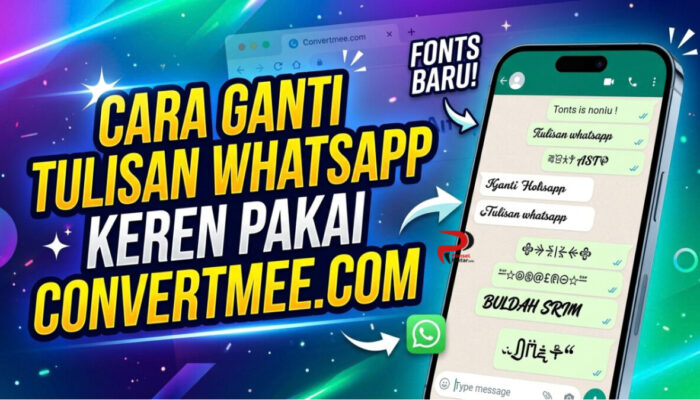
Di bawah ini Cara Ganti Tulisan Whatsapp Keren Pakai Convertmee.com sebagai berikut:
Seperti yang dikatakan di awal, layanan pihak ketiga akan sangat membantu pada proses penggantian font untuk Whatsapp ini. Dalam hal ini, situs Convertmee.com dapat dimanfaatkan. Dengan menggunakan layanan ini, kamu tidak perlu menginstal aplikasi tambahan yang membebani perangkat. Adapun berikut langkah-langkah pengaksesannya.
1. Kunjungi situs Convertmee
Langkah pertama yang perlu dilakukan adalah dengan mengakses situs Convertmee terlebih dahulu. Saat sudah berada pada halaman situs ini, kamu akan menemukan sejumlah generator atau alat fungsional/bermanfaat yang bisa diakses langsung secara gratis, termasuk alat untuk mengubah font standar menjadi lebih keren.
2. Pilih generator font
Tersedia sejumlah generator font yang berisi font keren estetik yang bisa kamu pilih sesuai keinginan. Kamu dapat membuka generatornya satu per satu untuk mencari font yang sesuai. Namun sebagai contoh, kamu dapat memilih “Fancy Text Generator”.
3. Masukkan teks yang ingin diubah
Selanjutnya, isi kolom “Generate Text” menggunakan teks yang jenis fontnya ingin diubah menjadi lebih keren. Kamu bisa langsung mengetikkannya menggunakan keyboard yang ada di HP atau menempelkan teksnya jka sebelumnya sudah di-copy dari platform lain.
4. Tentukan jenis font
Di bagian bawah, kamu bisa mencari jenis font mana yang ingin digunakan. Scroll ke bagian bawah untuk menemukan lebih banyak jenis fontnya. Jadi kamu juga memiliki lebih banyak pilihan untuk dipertimbangkan.
5. Copy font
Jika sudah menemukan font yang sesuai, opsi “Copy” yang berada di bagian samping font yang diinginkan bisa kamu tekan langsung. Proses ini akan membantu font tersimpan pada klipboard HP, sehingga bisa dipindahkan ke platform Whatsapp dengan mudah.
6. Buka aplikasi Whatsapp
Karena di sini kamu akan mengganti font yang berada pada layanan Whatsapp, jadi kamu tentunya harus membuka aplikasi Whatsapp itu sendiri.
7. Buka ruang obrolan Whatsapp
Kamu dapat membuka ruang obrolan Whatsapp di mana font atau teks keren estetik ingin dikirimkan. Paste atau salin font yang tersimpan di klipboard pada kolom pengetikan pesan. Baik ruang obrolan individu maupun grup bisa kamu kirimi teks yang fontnya sudah diubah ini.
8. Ketuk opsi edit
Jika kamu ingin meletakkan teks keren estetik tersebut untuk kolom nama panggilan atau bio, kamu dapat mengakses opsi edit di profil Whatsapp. Kemudian tempelkan font yang sudahh disimpan di klipboard tadi pada kolom nama atau bio.
9. Kirim atau simpan perubahan
Tekan opsi kirim jika kamu ingin mengirimkan font keren estetik ke ruang obrolan setelah fontnya ditempel pada kolom pengetikan. Dan tekan opsi penyimpanan jika memang kamu mengubah font pada nama panggilan atau bio profil agar perubahan dapat diproses.
Generator teks apa saja yang tersedia pada situs Convertmee?
Telah disinggung di atas bahwa situs ini menghadirkan sejumlah generator font yang semuanya bisa diakses secara gratis. Jadi selain Fancy Text Generator, terdapat beberapa generator font lain yang bisa kamu gunakan juga untuk mengubah tulisan keren di Whatsapp. Berikut adalah daftarnya:
1. All Social Media Font Generator
Generator ini menyediakan banyak variasi font estetik yang kompatibel dengan berbagai sosial media, termasuk Whatsapp.
2. Blank Text Generator
Tidak sedikit pengguna yang mengosongkan bio dan nama penggunanya di Whatsapp dengan memanfaatkan karakter kosong. Bahkan banyak juga yang mengirimkan chat kosong ke teman atau grup. Dan jika kamu ingin melakukannya, kamu bisa mendapatkan karakter kosong ini dengan mengakses Blank Text Generator pada situs Convertmee.
3. Symbolic Font Generator
Jika kamu ingin gaya per huruf berbeda, kamu dapat mengakses generator ini. Dengan ini, kamu pun bisa mengombinasikan beberapa huruf yang memiliki jens berbeda untuk membuat teks yang lebih unik lagi.
4. Cool Symbol Text Generator
Tulisan yang juga dikombinasikan dengan simbol unik bisa kamu temukan pada generator simbolik ini.
5. Scrolling Text Generation
Membuat teks scrolling untuk media sosial bisa dilakukan juga dengan generator yang dihadirkan di sini.
6. Color Text Generator
Unicode teks berwarna dengan gaya keren dapat ditemukan juga pada layanan ini.
7. Cool Symbol Colored Text
Beberapa jenis teks dengan penambahan simbol berwarna pun bisa didapatkan.
8. Whatsapp Readmore
Pesan whatsapp bersambung yang memiliki opsi “Baca Selanjutnya” dapat kamu buatjuga dengan menggunakan generator ini secara langsung.
9. Generator Font khusus untuk berbagai sosial media
Lalu, situs ini pun menyediakan generator font yang dikhususkan untuk satu sosial media, misalnya seperti Whatsapp, Instagram, Facebook, dan TikTok. Meski begitu, kamu juga bisa menggunakannya untuk layanan lain.
10. Aesthetic Font Generator
Alternatif lain untuk menemukan font keren estetik adalah Aesthetic Font Generator. Jadi jika jenis font pada generator lain tidak ada yang sesuai keinginan, kamu bisa memeriksa generator ini juga.
Sebagai informasi, beberapa generator teks lainnya yang tersedia pun memiliki langkah-langkah-langkah pengaksesan yang mirip, sehingga cara di atas bisa kamu gunakan sebagai panduan.
Apa saja manfaat lain situs Convertmee?
Pada dasarnya, Convertmee.com merupakan salah satu situs web yang dirancang untuk membantu pengguna digital internet mengonversi atau mengubah jenis file. Dan mengubah jenis font pun termasuk di dalamnya. Adapun manfaat lain yang bisa dirasakan dari situs ini selain mengubah jenis font antara lain yaitu:
1. Mengubah teks menjadi audio
Ketika kamu membutuhkan alat untuk membuat sound atau audio dari susunan teks, kamu dapat menggunakan fitur “Suara dari Teks” atau “Sound of Text” yang tersedia pada fitur ini.
2. Menambah efek suara audio
Mengubah suara audio dengan penambahan berbagai efek unik bisa kamu lakukan juga pada situs ini dengan memanfaatkan layanan “Eefek Suara” atau “Voice Effects”.
3. Mengecilkan ukuran file
File yang ukurannya terlalu besar bisa kamu perkecil juga dengan menggunakan opsi “Kompresor Galeri”. Ini akan membantu mengurangi beban penyimpanan perangkat dan membantu juga ketika kamu akan mengirimkan file pada platform yang memiliki syarat maksimal ukuran agar bisa diproses. Kualitas akan tetap jernih meski dikompres ke level terendah.
4. Transkripsi video
Alat untuk mentranskripsi video atau audio menjadi teks juga tersedia pada situs ini. Jadi kamu tidak perlu repot-repot mendengarkan ulang rekaman saat ingin mengubahnya menjadi teks, terlebih untuk rekaman yang panjang.
5. Mengubah rasio video
Fitur Horizontak ke Vertikal Video yang disediakan pada situs ini dapat kamu gunakan untuk mengubah rasio atau mengganti ukuran bentuk video. Kamu juga bisa memotong bagian klip video yang tidak diinginkan menggunakan alat di dalamnya.
6. Ekstrak video menjadi audio
Mengekstrak atau mengubah video menjadi audio banyak dilakukan pengguna untuk berbagai kebutuhan. Dan situs inilah yang bisa kamu manfaatkan untuk membantu dalam hal tersebut.
7. Kompres PDF
File PDF yang memiliki ukuran terlalu besar bisa kamu perkecil lagi ukurannya. Namun meski diperkecil atau dikompres, kualitas file akan tetap jernih.
8. Menggabungkan emoji
Pernahkah kamu melihat dua emoji yang digabung menjadi satu sehingga membentu emoji baru? Nah, emoji baru ini bisa kamu buat sendiri dengan mengombinasikan du emoji yang kamu inginkan. Fitur “Emoji Combine” pada situs ini bisa kamu manfaatkan.
Semoga informasi mengenai Cara Ganti Tulisan Whatsapp Keren Pakai Convertmee.com ini bermanfaat.