 Langsung ke konten


Cara Gabung Foto di Android untuk Buat Kolase Menarik ternyata cukup mudah. Hasil gabungan foto di Android yang telah dibuat kolase ini selanjutnya bisa disimpan di Hp ataupun dibagikan ke media sosial untuk kebutuhan konten.
Menggabungkan beberapa foto sekaligus dapat menjadi cara kamu untuk mengekspresikan diri dengan membagikan momen berharga dengan utuh. Untuk mengetahui gimana sih cara menggabungkan foto di Android ini, yuk simak artikel berikut ini.

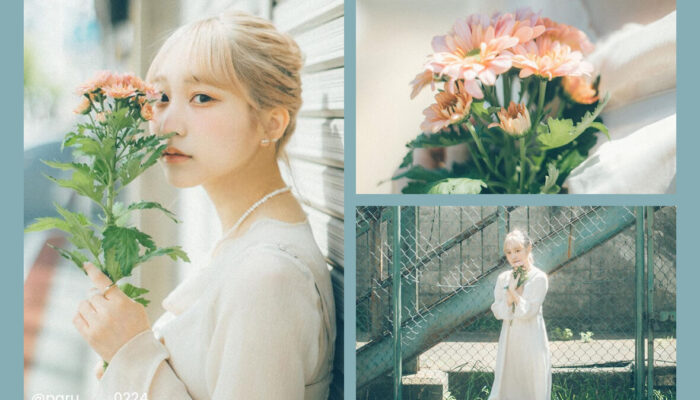
Cara Gabung Foto di Android
Terdapat beberapa untuk menggabungkan foto di Android agar menghasilkan kolase yang keren dan layak dibagikan. Adapun cara-cara tersebut ialah sebagai berikut:
1.Gabungkan Foto Lewat TinyWow (Tanpa Aplikasi)
Menggabungkan foto di Android dengan menggunakan TinyWow ini dapat dilakukan tanpa aplikasinya. Disini, kamu hanya perlu mengunjunginya webnya di internet.Dapat digunakan secara gratis, berikut adalah cara menggabungkan dua foto dengan TinyWow.
- Buka situs TinyWow Image Combiner di browser Android kamu.
- Ketuk Add Photos dan pilih dua foto yang ingin digabung.
- Pilih tata letak (Side By Side atau vertikal).
- Ketuk Download Image untuk menyimpan hasilnya di ponsel.
2.Menggabungkan Foto dengan Google Photos
Di Android tersedia aplikasi penampil foto,Google Photos yang dapat digunakan untuk membuat kolase foto yang menarik. Untuk membuat kolase foto dengan Google Photos, lakukan dengan cara berikut ini:
- Buka aplikasi Google Photos.
- Ketuk tab Library → Utilities.
- Pilih Collage.
- Tentukan foto yang ingin digabungkan (hingga enam foto).
- Ketuk Create dan simpan hasilnya ke galeri
3.Menggunakan Adobe Photoshop Express
Jika menginginkan hasil kolase foto yang tampak professional, entah ukuran border, warna, dan tata letak fotonya seragam, maka kamu bisa menggunakan Adobe Photoshop Express saja. Untuk membuat kolase foto dengan aplikasi ini, lakukan dengan cara berikut ini:
- Unduh dan buka Photoshop Express dari Play Store.
- Masuk atau buat akun Adobe gratis.
- Ketuk ikon Collage pada layar utama.
- Pilih foto yang ingin digabung.
- Atur layout, border, dan tampilan sesuai keinginan.
- Photoshop Express cocok untuk pengguna yang ingin membuat kolase foto profesional langsung dari ponsel.
4.Menggabungkan Foto via Layout dari Instagram
Nah, kalau kamu hendak membuat kolase foto untuk kebutuhan Instagrammu,maka kamu dapat menggunakan fitur layout di Instagram saja. Berikut adalah caranya:
- Unduh Layout from Instagram.
- Pilih foto yang ingin digabung (hingga 10).
- Pilih tata letak kolase yang diinginkan.
- Tambahkan fitur seperti filter atau teks sebelum menyimpannya.
- Fitur ini cocok buat konten visual yang siap tampil di media sosial.
Tips Agar Kolase Foto Terlihat Menarik
Jika kamu menginginkan hasil kolase foto menarik dan memuaskan, kamu dapat menerapkan tips-tips berikut ini saat membuatnya:
- Pilih foto dengan tema atau warna serupa supaya tampilan lebih serasi
- Atur jarak dan border foto biar komposisi tidak terlalu sesak
- Tambahkan teks atau stiker untuk kesan personal atau penuh ekspresi
- Simpan foto dalam resolusi tinggi agar detail tetap tajam saat dibagikan
Membuat kolase foto di Android sangatlah mudah dengan cara-cara diatas. Setelah hasil kolase fotonya selesai, kamu dapat membagikannya ke media sosial yang kamu miliki, entah sebagai story ataupun postingan biasa. Semoga berguna ya!