Langsung ke konten


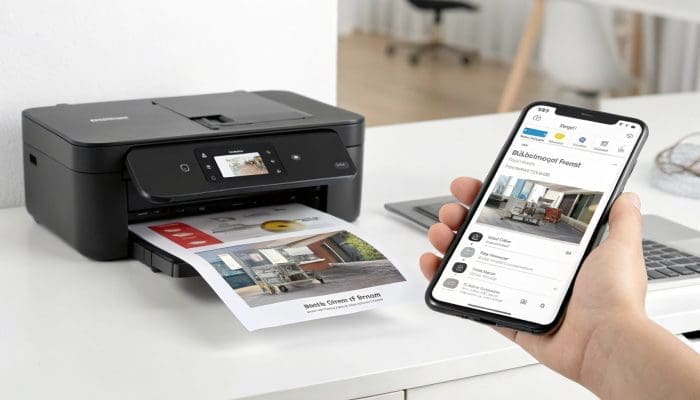
Taukah sobat ponsel pintar bahwa mencetak dokumen kini tak hanya bisa dilakukan lewat komputer atau laptop saja. Dengan perkembangan teknologi seperti saat ini, smartphone sudah dapat menggantikan fungsi dasar laptop, termasuk untuk mencetak file. Bagi kamu yang sering mencetak dokumen dan ingin jadi lebih praktis maka mencetak dengan smartphone bisa jadi pilihan yang tepat!
Penasaran bagaimana cara cetak file melalui smartphone dan tanap laptop? Gak pakai lama yuk langsung aja simak, begini cara cetak file tanpa lapto; mudah banget!
Cara cetak file tanpa laptop
1. Menggunakan StarPrint
StarPrint merupakan salah satu aplikasi yang dirancang untuk mencetak dokumen melalui koneksi kabel. Sehingga akan mendukung proses pencetakan melalui smartphone. Untuk langkah langkahnya sebagai berikut:
- Unduh aplikasi StartPrint
- Sambungkan HP ke printer menggunakan kabel USB atau OTG
- Jalankan aplikasi
- Pilih dokumen yang ingin dicetak
- Atur preferensi cetak seperti ukuran kertas dan orientasi
- Tekan tombol cetak atau print untuk memulai
2. Menggunakan Canon PRINT Inkjet/SELPHY
Untuk kamu yang menggunakan printer Canon, maka kamu bisa mencoba aplikasi ini. Canon PRINT Inkjet menawarkan kemudahan mencetak secara nirkabel. Begini langkah langkahnya:
- Instal aplikasinya dari Play Store
- Hubungkan printer ke HP melalui Wi-Fi atau kabel
- Buka aplikasi lalu pilih file yang akan dicetak
- Kemudian sesuaikan pengaturan seperti margin dan ukuran kertas
- Langkah terakhir, tekan “Cetak”
- Selesai
3. Epson iPrint
Selanjutnya adalah Epson iPrint. Aplikasi ini memungkinkan kamu mencetak dokumen dari penyimpanan lokal maupun cloud. Berikut cara menggunakannya:
- Unduh aplikasi terelbih dahulu
- Hubungkan printer ke HP menggunakan kabel USB atau OTG
- Buka aplikasi
- Lalu cari dan pilih dokumen yang ingin dicetak
- Atur tata letak dan berbagai pengaturan lainnya, sesuaikan dengan kebutuhanmu
- Selanjutnya tekan tombol “Print”
- Selesai
Penutup
Mencetak dokumen menggunakan HP tentu lebih praktis dan juga hemat waktu, kamu tak perlu perangkat tambahan seperti komputer atau laptop. Bahkan mencetak dengan HP juga bisa mendukung berbagai format file. So, tunggu apalagi buruan coba dan nikmati kemudahannya!