 Langsung ke konten


Smartphone di era yang serba digital ini bukan hanya dimanfaatkan sebagai alat untuk berkomunikasi saja, tetapi juga digunakan untuk melakukan aktivitas lainnya, seperti bekerja, belajar, mencari hiburan. Bahkan smartphone juga dimanfaatkan sebagai alat untuk menyimpan berbagai media seperti foto, video, dokumen, dan berbagainya.
Seiring penggunaannya, penyimpanann HP akan semakin bertambah karena media yang masuk pun semakin banyak. Hal inilah yang akan membuat memori internalnya cepat penuh. Akibatnya, performa HP akan menurun atau lemot.
Sehingga, berbagai layanan sulit untuk diakses. Oleh karena iu, kamu perlu mengelola penyimpanan HP ini agar lebih lega dengan menghapus sampah yang ada.
Lihat Juga: 5 Tanda Kamera HP Memantau Kalian Secara Diam-diam
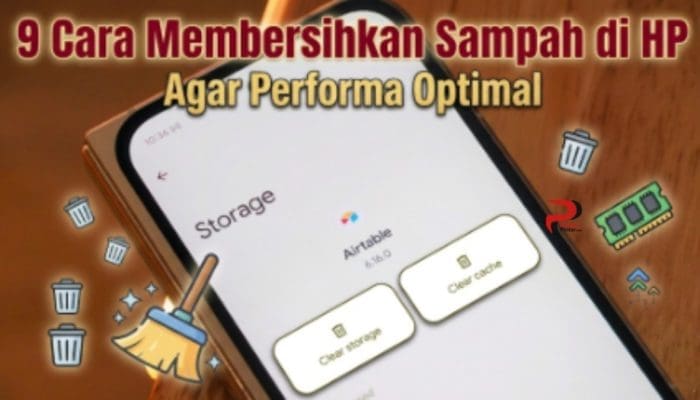
Di bawah ini 9 cara membersihkan sampah di HP agar performa optimal sebagai berikut:
Baca Juga: 7 Cara Amankan HP Android Biar Gak Diintip Orang Lain
1. Bersihkan Cache Aplikasi
Pada dasarnya, cache aplikasi akan membantumu mengakses layanan dengan lebih cepat. Namun jika tidak pernah dibersihkan dan dibiarkan menumpuk, cache akan memengaruhi performa perangkat karena mengambil tempat juga di ruang penyimpanan. Jadi, sebaiknya hapus secara berkala dengan cara berikut:
- Kunjungi halaman pengaturan HP
- Masuk ke menu “Apps”
- Pilih aplikasi yang ingin dibersihkan cachenya
- Ketuk “Storage”
- Tekan “Clean cache”
- Ulangi untuk aplikasi-aplikasi lainnya
2. Bersihkan Sampah Melalui Fitur Bawaan
Untuk memindai otomatis file sampah atau file yang sudah lama tidak digunakan, kamu dapat memanfaatkan fitur bawaan yang ada di ponsel, misalnya seperti celaner, device Care, Storage, maupun device Maintence. Selain itu, fitur ini juga akan mengidentifikasifile berukuran esar yang direkomendasikan untuk dihapus.
3. Hapus Media WhatsApp
WhatsApp adalah media yang banyak mengambil tempat di ruang penyimpanan. Jika kamu memang memiliki banyak media yang didapatkan dari WhatsApp, kamu bisa menghapus beberapa di antaranya yang tidak penting atau tidak lagi digunakan. Kamu pun bisa menghapus file yang kamu kirimkan melalui File Manager.
- Buka File Manager di HP
- Cari folder WhatsApp
- Hapus semua data pada folder tersebut
4. Hapus File Download
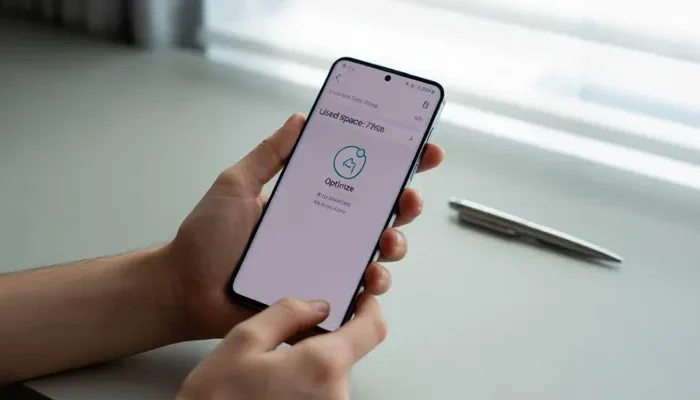
File download juga tentu akan mengambil sebagian tempat di memori HP. Jadi, jika kamu ingin mengosongkan sebagian ruang penyimpanan, kamu bisa menghapus file download seperti dokumen, foto, video, atau bahkan APK yang sudah tidak dibutuhkan.
5. Hapus Aplikasi Tidak Dipakai
Banyak pengguna yang mungkin menyimpan aplikasi yang jarang digunakan di ponselnya. Ini hanya akan memenuhi penyimpanan HP saja, mengingat ukuran file aplikasi pun ukup besar. Apabila memang jarang atau tidak pernah digunakan, sebaiknya dihapus saja.
6. Bersihkan Cache Sistem
Cache sistem ini meupakan file tersembunyi yang bisa dibersihkan dengan menggunakan safe mode pada ponsel. Artinya, kamu bisa mengubah ponsel dalam safe mode untuk dapat membersihkannya. Dengan begitu, performa perangkat akan optimal kembali karena sisa laporan crash, temporary udate, hingga file yang tidak dipakai terhapus.
7. Bersihkan Folder Thumbnail & Telegram Media
Tanpa kamu sadari, folder .thumbnail bisa mencapai 1-5GB. Dan angka tersebut merupakan angka yang tinggi mengingat kapasitas memori yang terbatas. Jadi, kamu harus menghapusnya untuk menghemat ruang penyimpanan.
Lalu, meski Telegram tidak menyimpan media langsung di galeri, namun media yang ada tetap tersimpan di memori internal. Itulah yang menyebabkan penyimpanan cepat penuh. Oleh karenanynya, kamu perlu membersihkannya melalui pengaturan > data and storage > storage usage langsung di telegram.
8. Hapus File Log & Temporary Manual
Biasanya, file log akan tersimpan di folder Android/data atau folder aplikasi tertentu. Kamu bisa menghapus log ini secara manual melalui file manager karena memang ini tidak diperlukan kecuali untuk debugging.
Saat melakukan penghapusan file log, kamu perlu berhati-hati. Pastikan kamu tidak menghapus file sistem yang nantinya akan berpengaruh pada kinerja layanandi HP. Kamu bisa menghapus folder log, tmp, atau crash-report.
9. Gunakan Mode Recovery
Untuk membersihkan cache sistem secara menyeluruh, kamu bisa menggunakan mode recovery atau Wipe cache Partition. Kamu dapat mengakses menu ini denganmelakukan langkah seperti akan membuat HP ke Safe Mode. Nantinya, kamu akan menemukan opsi Wipe Cache Partition untuk memperbaiki masalah performa HP.
Key Takeaways
- Smartphone modern kini berfungsi sebagai alat multifungsi dan menyimpan berbagai media yang perlahan memenuhi memori.
- Untuk menjaga performa optimal, penting untuk mengelola penyimpanan dengan menghapus sampah.
- Terdapat 9 cara membersihkan sampah di HP, seperti membersihkan cache aplikasi dan menghapus media WhatsApp.
- Menggunakan fitur bawaan ponsel juga membantu memindai dan menghapus file sampah secara otomatis.
- Menerapkan mode recovery dapat membersihkan cache sistem secara menyeluruh.
Itulah 9 cara membersihkan sampah di HP agar performa optimal dan membuat waktu bermain HP menjadi menyenangkan. Semoga informasi di atas dapat membantu.