 Langsung ke konten


YouTube merupakan salah satu aplikasi yang menawarkan berbagai konten video yang sudah banyak diakses oleh para pengguna digital. Namun terkadang, aplikasi populer ini mengalami masalah di mana tidak bisa diakses dan muncul pemberitahuan yang mengatakan bahwa aplikasi sudah usang.
Faktor yang menyebabkan notifikasi usang tersebut muncul berkaitan dengan aplikasi yang sudah tidak kompatibel dengan sistem operasi perangkat yang digunakan. Hal ini karena sistem operasi yang digunakan memang selalu diperbarui untuk ditingkatkan.


Selain itu, terdapat penumpukan cache juga bisa menjadi penyebab notifikasi aplikasi youTube usang muncul. Oleh karena itu, kamu sebaiknya selalu membersihkan cache secara rutin dan membuat penyimpanan Hp menjadi lebih lega juga.
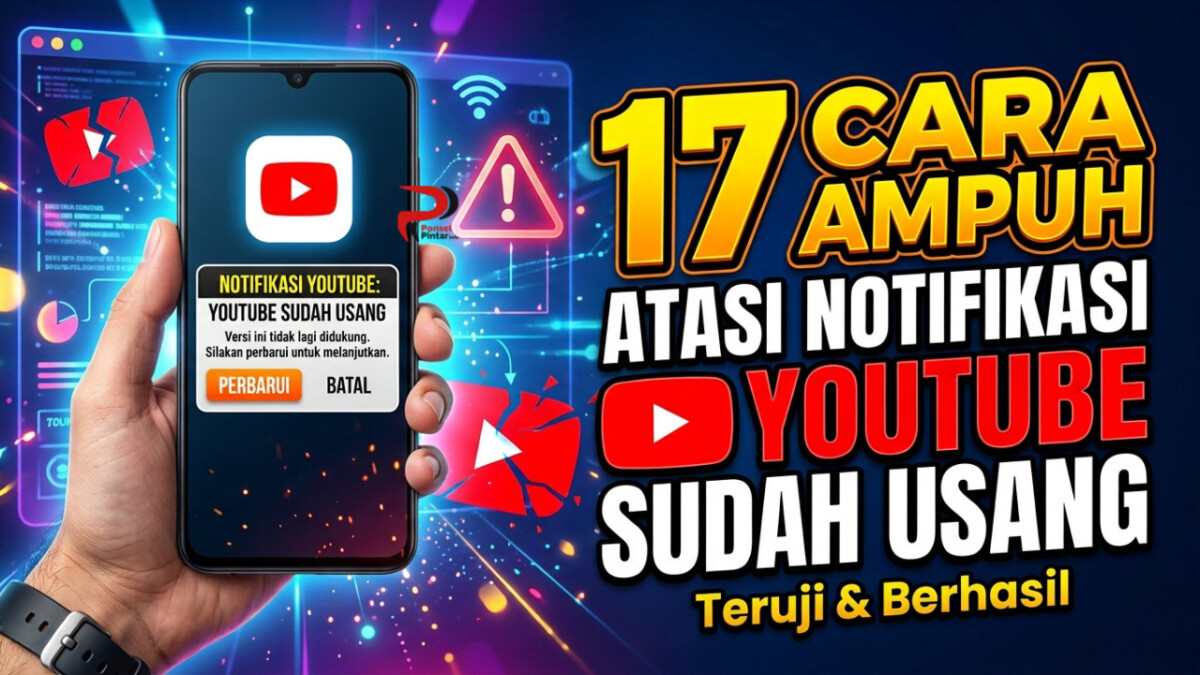
Layanan YouTube juga terkadang tidak berfungsi karena keterbatasan spesifikasi teknis pada perangkat. Namun tidak perlu khawatir, terdapat 17 Cara Atasi Munculnya Notifikasi YouTube Sudah Usang di artikel ini. Simak sampai akhir agar kamu tidak melewatkan informasi pentingnya.
17 Cara Atasi Munculnya Notifikasi YouTube Sudah Usang Sbb:
Berikut adalah langkah-langkah yang bisa kamu lakukan untuk mengatasi aplikasi YouTube yang sudah usang.
1. Periksa sisa memori internal
Agar aplikasi YouTube bisa berjalan dengan optimal, pastikan ruang penyimpanan perangkat masih ada yang kosong, setidaknya sekitar 15-30% dari kapasitas yang diberikan. Jika memang sudah hampir penuh, hapus semua file yang tidak penting.
Kamu juga bisa mengecilkan file berukuran besar yang masih ingin disimpan agar tidak membebani memori. Untuk mengecilkan ukuran file ini, cpbalah mengunjungi situs Convertmee.com dan temukan fitur Kompresor Galeri untuk melakukan proses kompresi atau pengecilannya tanpa mengorbankan kualitas.
2. Update aplikasi YouTube
Cara yang paling efektif untuk kamu lakukan pertama kali adalah dengan mengupdate atau memperbarui aplikasi YouTube. Pembaruan aplikasi ini bisa kamu lakukan melalui toko aplikasi resmi seperti Play Store atau App Store. Adapun caranya sebagai berikut:
- Buka aplikasi Play Store atau App Store
- Klik kolom pencarian
- Ketik “YouTube” dan cari
- Tekan tombol update yang berada di samping aplikasi
3. Bersihkan Cache Aplikasi
Telah disebutkan sebelumnya jika cache merupakan salah satu yang menjadi penyebab mengapa aplikasi YouTube sulit untuk diakses. Dalam hal ini, kamu bisa membersihkan cache yang menumpuk dengan cara sebagai berikut:
- Kunjungi halaman pengaturan HP
- Masuk ke menu “Aplikasi”
- Pilih aplikasi YouTube
- Ketuk “Penyimpanan”
- Tekan tombol “Hapus Cache”
4. Restart HP
Apabila masalah terjadi karena adanya gangguan pada sistem operasi, kamu bisa melakukan restart atau memuat ulang perangkat untuk mengatasinya. Biasanya, langakah ini akan membuat sistem disegarkan dan menghilangkan bug yang menjadi penyebab masalah.
5. Gunakan file APK terbaru
Bagi pengguna Android, bisa mengunduh file APK YouTube jika memang aplikasi resminya bermasalah.
6. Update sistem operasi
Lakukan pembaruan sistem operasi agar YouTube versi terbaru bisa kompatibel.
7. Reset pabrik
Apabila sistem operasi perangkat mengalami error total, lakukan reset pabrik untuk mengembalikan semua setelannya ke awal.
8. Hapus data aplikasi
Selain cache aplikasi, kamu juga bisa menghapus datanya di halaman yang sama pada saat menghapus cache.
9. Hapus cache browser
Jika kamu membuka YouTube melalui web di komputer atau laptop, bersihkan cache browser agar YouTube bisa diakses dengan lancar.
10. Hapus data sampah sistem
Gunakan layanan bawaan perangkat untuk menghapus data sampah sistem yang kadang membuat beberapa layanan tidak bisa diakses, termasuk YouTube.
11. Cek koneksi internet
Pastikan koneksi internet stabil agar proses sinkronisasi ke server bisa lebih lancar atau tidak gagal.
12. Ganti jaringan
Lakukan perubahan jarinagn jika memang sebelumnya tidak stabil.
13. Reset pengaturan jaringan
Reset pengaturan jaringan di HP perlu dilakukan melalui pengaturan jika memang terjadi kendala pada jaringan yang digunakan.
14. Ubah zona waktu otomatis
Sinkronisasi tanggal serta waktu agar sesuai degan server YouTube.
15. Nonaktifkan VPN/Proxy
Diketahui bahwa layanan VPN atau Proxy akan membantu menyembunyikan lalu lintas internet. Namun terkadang layanan ini akan membatasi layanan lainnya, termasuk saat pengaksesan YouTube, sehingga perlu dinonaktifkan jika tidak dibutuhkan.
16. Logout akun Google
Memperbaiki masalah sinkronisasi profil yang bermasalah bisa dilakukan dengan mengeluarkan akun Google terlebih dahulu dan memasukkannya kembali.
17. Ganti perangkat baru
Jika layanan YouTube sudah tidak bisa digunakan lagi pada perangkat yang juga sudah usang, cara yang bisa kamu lakukan adalah dengan mengganti perangkat baru yang kompatibel dengan versi YouTube terbaru juga.
Bagaimana? 17 Cara Atasi Munculnya Notifikasi YouTube Sudah Usang yang telah diberikan di atas sangat mudah bukan? semoga informasi ini dapat membantu.