 Langsung ke konten


WhatsApp telah memberikan dua pilihan bagi pengguna untuk melakukan login di laptop. Dalam hal ini, pengguna bisa melakukan login dengan WhatsApp Desktop dan juga WhatsApp Web dengan mudah melalui browser yang telah disediakan.

Sebenarnya, kedua metode yang diberikan tersebut dasarnya memiliki fungsi yang sama sebagai media untuk mengakses WhatsApp di perangkat lain selain ponsel utama. Meski begitu, banyak pengguna yang lebih memanfaatkan WhatsApp Web untuk mengakses akun mereka di laptop.

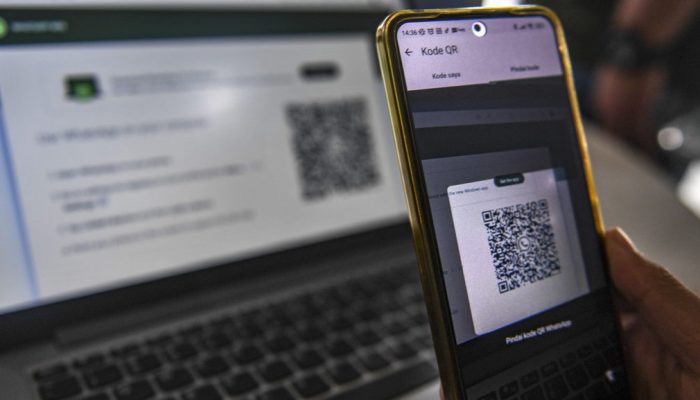
Pengguna lebih memilih untuk menggunakan WhatsApp Web karena relatif lebih mudah di mana mereka tidak perlu mengunduh aplikasi tambahan untuk bisa login ke WhatsApp. Ini akan membuat ruang penyimpanan laptop atau PC tidak terlalu terbebani.
Apabila kamu masih bingung bagaimana cara menggunakan WhatsApp Web, kamu bisa menyimak artikel ini sampai akhir. Di sini, kamu akan menemukan cara login WhatsApp Web di laptop tanpa aplikasi tambahan karena hanya menggunakan browser yang ada saja.
1. Cara Login WhatsApp Web di Laptop Tanpa Aplikasi Tambahan Sbb:
Langsung saja, berikut adalah langkah-langkah yang dapat kamu ikui agar bisa mengakses WhatsApp Web dengan mudah di laptop:
- Buka aplikasi browser seperti Chrome, Mozilla Firefox, atau Safari di laptop
- Kunjungi situs WhatsApp Web https://web.whatsapp.com/
- Kamu akan langsung diarahkan ke halaman yang WhatsApp Web dengan kode QR
- Setelahnya, buka aplikasi di HP
- Ketuk ikon titik tiga di kanan atas
- Pilih opsi “Linked devices”
- Klik tombol “Linked a device”
- Pindai kode QR di laptop dengan kamera HP yang muncul
- WhatsApp akan memuat dan menyambungkan akun ke laptop
Sebaiknya lakukan cara ini di laptop pribadi saja. Hindari mengakses WhatsApp Web di perangkat publik karena risiko keamanannya lebih tinggi. Tetapi jika kamu terpaksa melakukannya, pastikan kamu logout langsung setelah selesai.
2. Aktifkan Fitur Login Otomatis
Kamu bisa mengaktifkan login otomatis agar sewaktu-waktu kamu tidak perlu lagi memindai kode QR dan lebih mudah untuk mengksesnya. Caranya adalah sebagai berikut:
- Buka browser di laptop
- Akses laman WhatsApp Web https://web.whatsapp.com/
- Kode QR akan ditampilkan di layar laptop
- Sebelum melakukan pemindaian, centang kotak “Tetap Masuk” di bawah kode QR tersebut
- Pastikan kotak berwarna biru yang menandakannya aktif
- Selanjutnya, pindai kode QR dengan cara yang sama seperti di atas
- Jangan logout jika selesai menggunakannya
- Apabila ingin mengakses kembali, kamu hanya perlu masuk ke tautan di atas dan langsung diarahkan ke halaman chat
Perlu diketahui bahwa WhatsApp juga tetap menggunakan keamanan terenskripsi end-to-end untuk WhatsApp Web, sehingga percakapan di dalamnya tetap hanya diketahui oleh pemilik pesan saja.
Key Takeaways
- WhatsApp memberikan dua opsi untuk login di laptop: WhatsApp Desktop dan WhatsApp Web.
- Banyak pengguna lebih memilih WhatsApp Web karena lebih mudah dan tidak memerlukan aplikasi tambahan.
- Untuk login, buka browser, kunjungi https://web.whatsapp.com/, dan pindai kode QR dengan ponsel.
- Aktifkan fitur login otomatis agar tidak perlu memindai kode QR setiap kali menggunakan WhatsApp Web.
- WhatsApp Web tetap menjamin keamanan dengan enkripsi end-to-end untuk percakapan.
Begitulah cara login WhatsApp Web di laptop tanpa aplikasi tambahan dengan mudah. Semoga informasi di atas dapat membantu.







Saya ingin me gedap wa