 Langsung ke konten


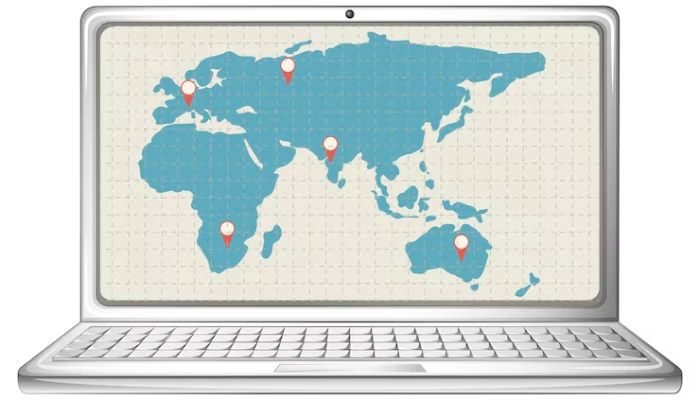
Cara Unduh Peta Offline di Windows 11, ternyata begitu mudah. Selain mudah, mengunduh peta offline ini juga berguna sekali, karena akan memudahkanmu memperoleh informasi terkait arah jalan maupun tempat-tempat terdekat seperti restoran,pom bensin, rumah sakit dan sebagainya.
Peta offline yang telah diunduh sendiri nantinya dapat digunakan saat hendak bepergian atau saat jaringan internet putus atau hilang. Nah, untuk mengetahui gimana sih cara mengunduh peta offline di Windows 11 ini, yuk simak artikel berikut ini.

Kegunaan Peta Offline
Ada banyak kegunaan mengunduh peta offline di Windows 11, selain yang telah disebutkan diawal. Adapun kegunaan dari peta offline ialah sebagau berikut:
1.Navigasi Tanpa Internet: Memungkinkan petunjuk arah berkendara tetap berfungsi saat sinyal lemah atau hilang, sangat berguna saat perjalanan jauh atau mudik.
2.Menghemat Data dan Baterai: Tidak memerlukan koneksi internet aktif, sehingga mengurangi konsumsi kuota dan daya tahan baterai ponsel.
3.Alternatif Perjalanan Internasional: Menghindari biaya roaming data yang mahal saat berada di luar negeri.
![pesan kosong [ ]](https://ponselpintar.info/wp-content/uploads/2026/06/nama-kosong-wa.gif)
4.Akses Informasi Tempat: Tetap terhubung dengan jaringan untuk melihat lokasi penting seperti pom bensin, restoran, atau tempat wisata yang telah diunduh.
5.Keandalan di Area Terpencil: Daerah terpencil sering kali memiliki jaringan yang tidak stabil. Peta offline akan membantumu untuk tetap dapat terhubung dengan rute di daerah terpencil tersebut.
Cara Unduh Peta Offline di Windows 11
Selain dapat diunduh di Hp, pada perangkat Windows 11, peta digital juga bisa diunduh untuk digunakan secara offline. Untuk mengunduh peta offline di Windows 11 sendiri caranya adalah sebagai berikut:
- Buka menu Start dan klik Settings
- Klik Apps> Offline Maps saat membuka peta
- Untuk memastikan bahwa peta sudah diperbarui, luaskan bagian Pembaruan peta dan klik tombol Periksa sekarang untuk pembaruan terkini.
- Untuk memperbaharui peta otomatis, nyalakan Wifi atau jaringan internet.
- Klik tombol Unduh peta di bagian atas layar untuk mendapatkan peta pertama kamu
- Pilih negara yang ingin diunduh
- Gulir dan temukan negara atau negara bagian yang dibutuhkan
- Ukuran unduhan akan tercantum di bawahnya. Setelah menemukan lokasi yang dibutuhkan, klik tombol Unduh di sebelahnya.
- Jika kamu tidak lagi membutuhkan peta yang telah diunduh sebelumnya, klik tombol Hapus di sebelahnya di menu Peta offline.
Gimana, cukup mudah, mengunduh peta offline di Windows 11? Tentunya dong. Selain mudah, kegunaannya juga banyak untuk membantu kelancaran perjalananmu.