 Langsung ke konten



Smart TV sekarang jadi andalan buat hiburan sehari-hari. Mulai dari nonton film, streaming serial, sampai buka YouTube, semuanya bisa dinikmati langsung dari layar besar. Selama koneksi lancar, aktivitas santai di rumah terasa jauh lebih seru. Masalahnya, kondisi bisa langsung berubah kalo Smart TV mendadak nggak mau terhubung ke WiFi. Sinyal kelihatan ada, router nyala normal, tapi aplikasi malah nggak bisa dibuka atau loading terus.
Situasi kayak gini jelas bikin mood turun dan bikin waktu santai jadi keganggu. Untungnya, masalah Smart TV yang susah konek WiFi biasanya masih bisa diatasi sendiri. Dengan cara yang tepat dan nggak ribet, koneksi internet bisa balik normal tanpa perlu bantuan teknisi.

Yuk kita bahas 16 Tips Atasi Smart TV Gagal Terhubung ke WiFi di bawah ini. Pastikan kamu menyimak dari awal hingga akhir agar tidak meewatkan bagian-bagian pentingnya.
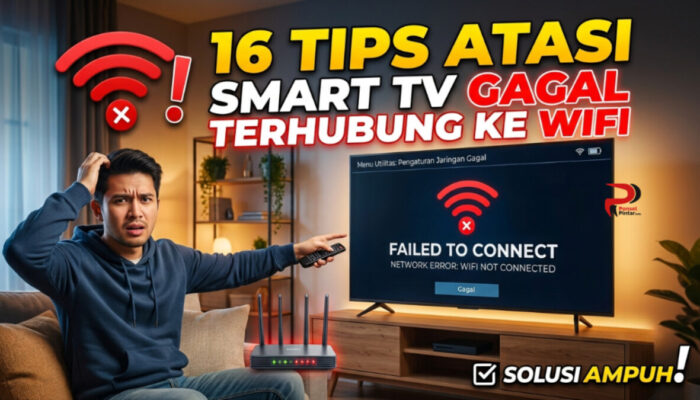
16 Tips Atasi Smart TV Gagal Terhubung ke WiFi Sbb:
Berikut beberapa Tips Ampuh Atasi Smart TV yang Sering Gagal Terhubung ke WiFi. Simak baik-baik biar kamu bisa balik rebahan sambil nonton drakor atau film favorit lainnya tanpa gangguan sedikitpun!
1. Cek Kondisi WiFi dari Akar Masalahnya
Sebelum nuduh Smart TV aneh-aneh, hal pertama yang wajib dicek itu WiFi di rumah. Banyak kejadian TV kelihatan bermasalah, padahal sumbernya justru dari jaringan internet yang lagi nggak stabil. Smart TV butuh koneksi yang konsisten, bukan cuma sinyal penuh tapi isinya kosong. Perhatiin router kamu dengan teliti. Lampu indikator biasanya kasih petunjuk kondisi jaringan. Kalo lampu nyala stabil tanpa kedip aneh, itu tanda sinyal aman.
Tapi kalo lampunya sering mati nyala, berubah warna, atau lama nyambung, bisa jadi router lagi kesulitan bagi koneksi ke perangkat lain termasuk Smart TV. Biar makin yakin, coba sambungin WiFi ke HP atau laptop. Kalo buka situs aja lama atau aplikasi ikut error, berarti fokusin perbaikan ke jaringan dulu. Di kondisi kayak gini, ngotak-atik TV nggak bakal ngaruh banyak sampai WiFi beneran stabil.
2. Restart TV dan Router
Smart TV dan router sama-sama punya sistem kerja yang bisa ngalamin error kecil kalo nyala terus. Cache numpuk, proses nyangkut, dan koneksi jadi nggak sinkron. Restart itu bukan solusi sepele, tapi justru sering jadi jurus paling manjur. Cabut kabel listrik Smart TV langsung dari stop kontak, bukan cuma matiin pakai remote. Tunggu sekitar 30 detik biar sisa arus listriknya bener-bener kosong.
Setelah itu, nyalain lagi dan biarin TV booting sampai masuk menu utama. Lakuin hal yang sama ke router WiFi. Cabut kabel listriknya, tunggu sebentar, lalu nyalain lagi sampai lampu indikatornya stabil. Setelah dua perangkat ini hidup normal, langsung coba sambungin Smart TV ke WiFi. Banyak orang kaget karena masalahnya langsung beres di tahap ini.
3. Hapus Jaringan WiFi Lama Terus Sambung Ulang dari Awal
Smart TV nyimpen riwayat jaringan WiFi yang pernah dipakai. Masalahnya, data ini bisa rusak karena update sistem, ganti password, atau gangguan jaringan sebelumnya. Akibatnya, TV merasa udah konek padahal sebenarnya gagal. Masuk ke menu pengaturan jaringan di Smart TV, lalu buka daftar WiFi tersimpan. Pilih jaringan rumah kamu dan gunakan opsi “Lupakan Jaringan“.
Langkah ini penting biar semua data lama kehapus total, bukan cuma disconnect sementara. Setelah itu, lakukan pencarian ulang jaringan WiFi. Pilih WiFi kamu, masukin password dengan benar dan teliti, terus tunggu aja proses koneksi sampai selesai. Banyak Smart TV langsung normal lagi karena sekarang dia baca data jaringan yang fresh dan akurat.
4. Atur DNS Manual Biar Akses Internet Lebih Lancar
Sinyal WiFi penuh bukan jaminan internet lancar. Kadang masalahnya ada di DNS yang bertugas nerjemahin alamat website jadi jalur koneksi. Kalo DNS bawaan dari provider lagi bermasalah, Smart TV bisa gagal akses internet meski WiFi kelihatan nyambung. Masuk ke pengaturan WiFi di Smart TV, lalu buka bagian pengaturan lanjutan. Di sana biasanya ada opsi DNS otomatis.
Ubah ke mode manual biar kamu bisa atur sendiri jalur aksesnya. Masukin DNS publik yang udah terbukti stabil, misalnya DNS Google dengan alamat 8.8.8.8 dan 8.8.4.4. Banyak teknisi jaringan dan pengguna rumahan pakai DNS ini karena responsnya cepat dan jarang error. Setelah simpan pengaturan, sambungin ulang WiFi dan cek koneksi internetnya.
5. Sambungkan Ulang Secara manual
Ketikkan nama SSID serta sansi dengan benar untuk menghubungkan ulang WiFi.
6. Gunakan Jaringan Lain
Kamu juga bisa mencoba menghubungkannya dengan jaringan lain. Misalnya menggunakan hotspot dari data seluler atau jaringan WiFi yang lebih kuat.
7. Perhatikan Posisi Router
Posisikan route tidak terlalu jauh dengan perangkat TV. Lalu, pastikan juga jika tidak ada penghalang yang menghambat sinyal.
8. Sinkronisasi Tanggal dan Waktu
Lalu, kamu juga perlu menyinktonisasi tanggal dan waktu yang sesuai agar router bisa mendeteksi perangkat TV.
9. Update Firmware
Firmware atau sistem operasi smart TV juga pelu diperbarui untuk memperbaiki bug serta membuat TV lebih optimal.
10. Ganti Alamat IP Statis
Melalui menu Jaringan, ganti alamat IP statis atau kamu juga bisa mengatur ke DHCP otomatis.
11. Nonaktifkan Pembatasan MAC Address
Langkah ini juga bisa dilakukan untuk mengatasi WiFi yang sulit terhubung ke smart TV.
12. Ganti Frekuensi
Selain itu, kamu juga bisa mengganti frekuensi dari 5GHz ke 2.4GHz atau sebaliknya jika memungkinkan.
13. Jauhkan dari Perangkat Elektronik
Jangan biarkan perangkat outer maupun smart Tv berdekatan dengan perangkat elektronik lain seperti microwave atau speaker bluetooth. Karena perangkat ini yang terkadang membuat sinyal terganggu.
14. Gunakan WiFi Extender
Jangkauan sinyal WiFi akan semakin luas ketika kamu menggunakan WiFi Extender. Ini biasanya digunakan untuk rumah yang cukup luas.
15. Batasi Jumlah Perangkat Terhubung
Terlalu banyak perangkat yang terhubung akan membuat jaringan wiFi terbagi dan sinyal lebih lemah. Jadi pastikan tidak terlalu banyak perangkat agar penghubungan ke smart TV bisa dilakukan dengan lancar.
16. Reset Pabrik Kalo Semua Cara Masih Gagal Total
Kalo Smart TV masih ngeyel setelah semua langkah kamu lakuin, besar kemungkinan ada masalah di sistem internalnya. Bug software, update gagal, atau file sistem rusak bisa bikin koneksi WiFi kacau. Di kondisi ini, reset pabrik jadi solusi paling terbaik. Sebelum reset, pastiin kamu udah siap. Reset pabrik bakal hapus semua akun, aplikasi, dan pengaturan yang pernah kamu pasang.
Catat akun penting biar kamu nggak ribet pas login ulang nanti. Masuk ke menu pengaturan utama Smart TV, pilih reset pabrik, lalu ikutin petunjuk di layar sampai prosesnya selesai. Setelah TV nyala lagi, atur ulang dari awal termasuk koneksi WiFi. Masalah koneksi langsung hilang karena sistem TV balik ke kondisi bersih.
Penutup
Itu dia 16 Tips Atasi Smart TV Gagal Terhubung ke WiFi yang bisa disampaikan di kesempatan kali ini. Kalo setelah semua cara ini masalah masih muncul, kemungkinan ada gangguan hardware atau jaringan dari luar. Di titik itu, teknisi jadi pilihan paling aman. Tapi setidaknya sekarang kamu udah tau harus ngapain dulu sebelum nyerah. Selamat mencoba!