 Langsung ke konten



Diketahui bahwa Facebook merupakan salah satu platform media sosial besutan Meta yang sudah sangat populer dari berbagai kalangan. Platform ini adalah termasuk aplikasi yang memiliki ukuran besar. Meski begitu, pengguna diberikan pilihan untuk menggunakan versi lite dari aplikasi ini yang hadir dengan ukuran lebih kecil.
Facebook Lite memungkinkan pengguna menggunakan ruang penyimpanan perangkat yang lebih sedikit karena ukurannya yang dipres atau tidak terlalu besar. Tidak hanya itu, Facebook Lite juga hanya mengonsumsi sedikit data internet. Hal ini terjadi karena media yang ada tidak akan ditampilkan secara otomatis.
Banyak pengguna yang beralih menggunakan aplikasi Facebook Lite untuk menghemat ruang penyimpanan serta kuota internet. Namun tidak jarang juga ada kendala di mana aplikasi Facebook Lite ini tidak bisa dibuka. Faktor yang menyebabkannya bisa berbagai macam, misalnya jaringan yang tidak stabil, aplikasi yang belum diupdate, RAM penuh, error, bahkans erver yang mungkin sedang mengalami masalah.
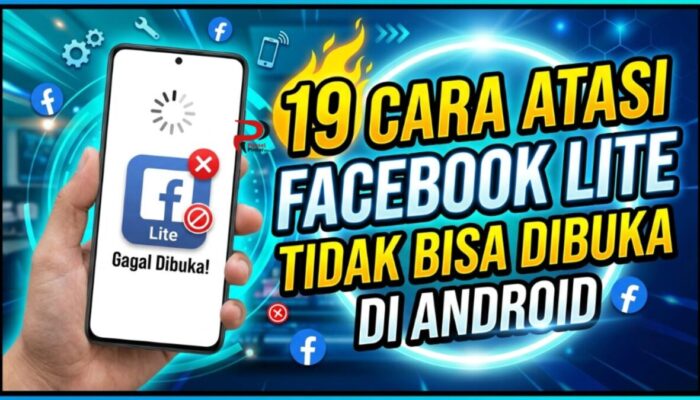
19 Cara Atasi Facebook Lite Tidak Bisa Dibuka di Android Sbb:
Untuk bisa mengakses kembali Facebook Lite yang tidak bisa dibuka, ikuti 19 Cara Atasi Facebook Lite Tidak Bisa Dibuka di Android di bawah ini.
1. Tambah Memori Internal
Pastikan memori internal HP cukup untuk memproses layanan Facebook Lite tersebut. Karena pada dasarnya, memori yang hampir penuh bisa menyebabkan layanan tidak bisa dibuka. Jika memori perangkatmu hampir penuh, kamu bisa menambah ruangnya dengan menghapus berbagai file tidak penting.
Apabila sudah menghapus berbagai file dan ruang penyimpanan masih kurang, kamu dapat mengelolanya dengan mengecilkan ukuran video. Jika ada video berukuran besar, kamu bisa mengecilkannya melalui layanan situs Convertmee.com. Berikut langkah-langkahnya:
- Klik opsi “Kompresi Galeri“
- Unggah semua video yang ingin dikecilkan
- Atur kualitas yang akan menentukan ukuran. Meski diatur ke tingkat rendah, video akan tetap jernih
- Lalu, tekan “Kompres Semua”
- Unduh jika sudah mengecil
- Setelahnya, kamu dapat menghapus video yang berukuran besar agar file tidak double
2. Cek Koneksi Internet
Facebook hanya dapat diakses jika pengguna sudah terkoneksi dengan internet. Tentunya internet yang digunakan juga harus memiiki jaringan yang stabil. Apabila jaringan tidak stabil, maka Facebook Lite juga akan sulit untuk diakses.
Untuk emamstikan kecepatan jaringan , Anda bisa mengunjungi fast.com/id/.Selain itu, Anda bisa memeriksanya juga dengan membuka media sosial lainnya, misalnya seperti YouTube. Apabila video YouTube juga tidak bisa diakses, berarti memang jaringan internet Anda sedang tidak stabil.
Apabila Anda sudah memastikan masalah berasal dari jaringan internet yang tidak stabil, Anda bisa menyegarkan jaringannya dengan mematikan data atau WiFi selama beberapa saat, bisa juga dengan menghidupkan mode pesawat. Langkah ini akan memperbarui jaringan internet yang ditangkap perangkat saat data dihidupkan kembali, sehingga bisa lebih stabil.
3. Update Aplikasi
Pengembang selalu melakukan pembaruan produknya untuk menambahkan beberapa hal dan menghilangkan bug yang ada. Aplikasi yang belum diperbarui akan meninggalkan bug yang tentunya menyebabkan masalah pada HP. Oleh karena itu, perlu untuk melakukan update secara berkala jika sudah tersedia.
4. Restart Perangkat
Restart perangkat akan membuat perangkat memuat ulang sistem dan aplikasi. Biasanya masalah akan teratasi jika pengguna melakukan restart atau memuat ulang. Jadi, cobalah cara ini untuk menyegarkan perangkat Anda dan mengatasi aplikasi Facebook Lite yang tidak bisa dibuka.
5. Hapus Data Aplikasi
Anda bisa mengatasi masalah pada aplikasi dengan mengembalikan aplikasi tersebut ke setelan awalnya dan menghapus cache maupun berbagai hal yang menyebabkan masalah pada aplikasi. Caranya yaitu dengan menghapus data aplikasi melalui pengaturan perangkat. Untuk lebih rincinya, bisa lihat langkah di bawah ini:
- Kunjungi pengaturan perangkat Android Anda
- Masuk ke menu “Aplikasi”
- Dari beberapa daftar aplikasi yang tersedia, pilihlah Facebook Lite
- Anda akan masuk ke info aplikasi, di sini pilih “Penyimpanan”
- Ketuk opsi “Atur Penyimpanan”
- Centang kotak pada “Akun dan pengaturan”
- Klik tombol “Hapus”
6. Bersihkan Cache Aplikasi
Cache aplikasi Facebook Lite yang menumpuk dapat menjadi salah satu penyebab aplikasi terkadang tidak akan bisa diakses. Oleh sebab itu, kamu perlu membersihkannya terlebih dahulu. Berikut caranya:
- Masuk ke pengaturan HP
- Akses menu “Aplikasi”
- Pilih aplikasi Facebook Lite
- Ketuk “Penyimpanan”
- Tekan “Hapus cache”
7. Gunakan Mode Pesawat
Mode pesawat bisa kamu aktifkan selama beberapa detik dan menonaktifkannya lagi. langkah ini akan membuat jaringan direfresh, sehingga proses pengaksesan Facebook Lite bisa lebih lancar.
8. Ganti Jaringan
Jika memang terdapat masalah pada jaringan yang digunakan, kamu bisa mengatasinya dengan menggunakan jaringan yang lebih stabil.
9. Nonaktifkan VPN
VPN yang aktif juga bisa menjadi salah satu gangguan yang membuat Facebook Lite tidak dapat diakses, jadi kamu dapat menonaktifkannya untuk sementara.
10. Cek Status Server Facebook
Bisa saja server Meta yang mengalami gangguan karena memang hal ini sering terjadi. Oleh sebab itu, kamu perlu memeriksa dan memastikannya.
11. Unduh Versi Lama
Ada kemungkinan jika Facebook Lite versi terbaru yang bermasalah. Dalam hal ini, kamu bisa mengubahnya menjadi versi lama. Namun di sini, kamu perlu mengunduh versi lama dalam fiel APK yang kemungkinan berisiko untuk keamanan perangkat, sehingga tidak terlalu disarankan.
12. Periksa Izin Aplikasi
Pastikan Facebook Lite sudah mendapat izin akses untuk layanan Penyimpanan, Lokasi, serta Kontak agar bisa berjalan sebagaimana mestinya.
13. Nonaktifkan Mode Hemat Baterai
Mode hemat baterai yang diaktifkan juga bisa menjadi faktor penyebab Facebook Lite tidak dapat diakses, jadi kamu dapat menonaktifkannya agar akses Facebook bisa dilakukan.
14. Perbarui Layanan Play Store
- Kunjungi pengaturan HP
- Masuk menu “Aplikasi”
- Pilih aplikasi Google Play store
- Hapus datanya dan perbarui
15. Update Sistem Operasi
Sistem operasi perangkat Android perlu kamu perbarui agar bug mungkin menjadi penyebab masalah bisa teratasi dengan baik.
16. Periksa Kustomisasi Font
Bisa saja kustomisasi font yang sebelumnya kamu lakukan juga menjadi pengebab permasalahan pada Facebook Lite. Dalam hal ini, kamu dapat beralih ke pengaturan bawaan jika memang sebelumnya menggunakan aplikasi pihak ketiga.
17. Uninstal dan Instal Ulang Aplikasi
Apabila cara di atas tidak bisa mengatasi masalah pada aplikasi, Anda bisa menggunakan cara terakhir yaitu menghapus aplikasi Facebook lite terlebih dahulu, kemudian mengunduhnya kembali.
18. Gunakan Browser
Sebagai alternatif lain, kamu dapat menggunakan browser untuk sementara waktu saat mengakses layanan Facebook. Dengan begitu, kamu tidak perlu mengunduh aplikasi utama yang memiliki ukuran berat dan mungkin sangat mmbebankan perangkat.
19. Reset HP
Reset HP ke pengaturan awal bisa kamu lakukan jika memang langkah-langkah di atas tidak membuahkan hasil. Namun sebelum memulai prosesnya, pastikan semua data penting yang tersimpan di HP sudah kamu backup di penyimpanan eksternal agar bisa menagksesnya kembali.
Itulah 19 Cara Atasi Facebook Lite Tidak Bisa Dibuka di Android yang bisa kamu lakukan. Semoga informasi yang telah diberiakn di atas dapat membantu dan bisa diikuti dengan baik.