 Langsung ke konten


Navigation gesture merupakan fitur yang memungkinkan pengguna untuk mengganti tombol navigasi, yaitu Back, Home, dan Recent Apps. Ketiga tombol ini tentunya sudah familiar bagi pengguna ponsel Samsung maupun perangkat lainnya.
Adanya fitur ini memudahkan kamu untuk melakukan navigasi melalui gestur tanpa perlu menekan tombol di layar. Fungsinya tetap sama, yakni kembali ke halaman sebelumnya, kembali ke beranda, dan menampilkan aplikasi yang sedang berjalan.

Selain memiliki peranan penting dalam penggunaan smartphone akan tetapi terdapat beberapa pengguna mungkin merasa kurang nyaman dengan keberadaan tombol navigasi di bagian bawah layar. Dalam situasi seperti ini, fitur navigation gesture bisa menjadi solusi untuk menyembunyikan tombol navigasi tanpa mengurangi fungsinya.
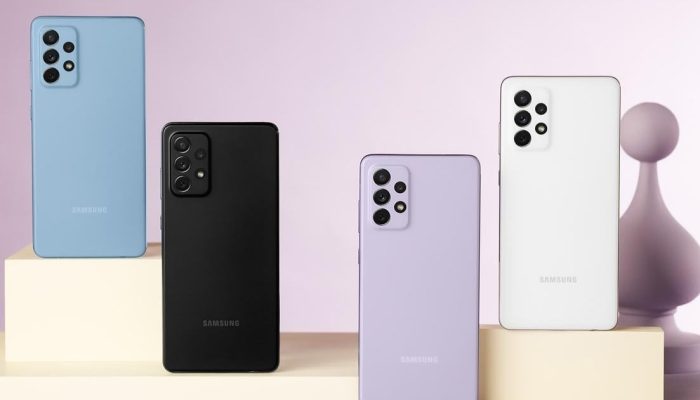
Navigasi gestur Samsung bisa kamu gunakan seperti biasa, tetapi tanpa tombol yang terlihat di layar. Cara menggunakannya pun berbeda, bukan dengan menekan tombol, melainkan dengan mengusap layar ke arah tertentu.
Cara Aktifkan Fitur Navigation Gesture Samsung
Akan tetapi yang membuat fitur ini semakin menarik adalah dapat diaktifkan dengan mudah tanpa perlu menginstal aplikasi tambahan. Berikut langkah-langkah untuk mengaktifkannya:
![pesan kosong [ ]](https://ponselpintar.info/wp-content/uploads/2026/06/nama-kosong-wa.gif)
Masuk Pengaturan
Langkah pertama yaitu dengan membuka aplikasi Pengaturan karena untuk menggunakan fitur ini memang harus melalui Pengaturan.
Kemudian Pilih Display
Selanjutnya kamu akan melihat berbagai opsi untuk menyesuaikan pengaturan ponsel. Selanjutnya, cari dan pilih menu Display atau Tampilan, yang ditandai dengan ikon berbentuk matahari berwarna hijau. Menu ini berisi Pengaturan untuk mengatur kecerahan layar, mode perlindungan mata, serta bilah navigasi, termasuk opsi untuk mengaktifkan navigation gesture.
Tekan Navigation Bar
Pada menu Tampilan, pengguna akan menemukan berbagai opsi seperti Screen Timeout, Touch Sensitivity, Screen Zoom, dan lainnya. Kemudian cari dan pilih menu Navigation Bar atau Bilah Navigasi. Pada menu ini, akan tersedia dua opsi utama, yaitu Button (Tombol) dan Swipe Gesture (Gesture Usap). Untuk mengaktifkan navigation gesture, pilih opsi Swipe Gesture.
Selanjutnya klik Swipe Gestures
Untuk beralih ke navigation gesture pada Samsung, pilih opsi Swipe Gesture atau Gesture Usap. Lalu pengguna dapat menyesuaikan jenis usapan navigasi yang tersedia dengan menekan tombol More Options atau Opsi Lainnya.