 Langsung ke konten


Trik Pakai Galaxy LOG Buat Bikin Konten di Tahun Baru Lebih Sinematik & Estetik – Masuk tahun baru tuh rasanya kayak dapet tombol reset gratis. Sayang banget kalo momen seru cuma lewat gitu aja tanpa direkam dengan visual yang oks. Mulai dari kumpul keluarga, jalan tipis-tipis, sampai bikin konten resolusi tahun baru.
Buat kamu yang suka ngonten dan pengen hasil video makin keren, Galaxy S25 Series punya senjata rahasia yang bernama Galaxy Log. Fitur ini cocok buat yang pengen eksplor visual ala sinematografer tanpa harus ribet-ribet bawa kamera besar ke mana-mana.

Galaxy Log ngasih ruang edit yang lebih luas, warna lebih fleksibel, dan detail lebih kebaca. Jadi bukan cuma sekedar rekam, tapi kamu bisa mainin visualnya sampai dapet vibe yang kamu mau. Bonusnya, hasil akhir bisa keliatan lebih mahal walau direkam pakai HP.
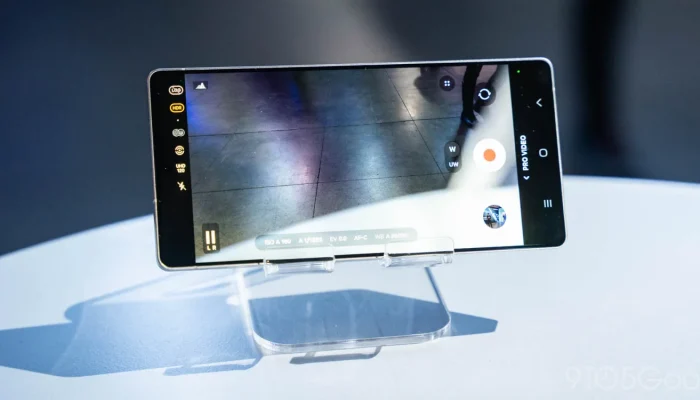
Apa Itu Galaxy Log dan Kenapa Penting Buat Konten?
Galaxy Log itu mode perekaman video yang nyimpen data warna lebih mentah dibanding video biasa. Makanya, pas pertama dilihat, hasilnya keliatan pucat dan kurang nendang. Tenang aja, itu bukan error, malah justru keunggulannya. Di Galaxy S25 Series, fitur ini jalan bareng dukungan Snapdragon 8 Elite for Galaxy dan perekaman 10-bit HDR.
Kombinasi ini bikin kamera mampu nangkep detail warna lebih luas, baik di area terang maupun gelap, tanpa bikin detailnya hilang guys. Karena formatnya LOG, file video ini lebih fleksibel buat proses color grading. Kamu bisa atur kontras, tone warna, dan mood visual dengan lebih bebas dibanding file standar kayak MP4.
Intinya, Galaxy Log cocok buat kamu yang pengen hasil video lebih sinematik dan nggak pasaran. Nah, berikut beberapa Trik Pakai Galaxy LOG Buat Bikin Konten di Tahun Baru Lebih Sinematik & Estetik yang bisa kamu coba:
1. Sesuaikan Setting Kamera Biar Menyatu Sama Suasana Sekitar
Kadang masalah terbesar pas bikin video tuh bukan di kameranya, tapi di kondisi sekitar. Cuaca berkabut, cahaya redup, atau latar yang flat sering bikin hasil rekaman keliatan kurang greget. Untungnya, Galaxy S25 Series ngasih kontrol penuh lewat mode Pro Video. Buat aktifin Galaxy Log, kamu tinggal buka Camera, pilih “More“, masuk ke “Pro Video“, terus klik tombol LOG di pojok kanan atas.
Di mode ini, kamu bisa atur ISO, shutter speed, exposure value, white balance, sampai fokus secara manual sesuai kebutuhan. Kalo lagi rekam di kondisi berkabut, set ISO di kisaran 400–800 biar cahaya tetap masuk tanpa bikin noise ganggu. Terus turunin shutter speed sedikit supaya kamera bisa nangkep cahaya lebih banyak dan hasil video nggak terlalu gelap.
Pakai fokus manual juga penting biar objek utama tetap tajam dan nggak gampang blur. Dengan kombinasi setting yang pas dan format LOG, kamu punya bahan video yang siap diolah jadi konten sinematik tanpa kelihatan gloomy walau cuaca nggak bersahabat.
2. Pantau Cahaya Pakai Exposure Monitor
Ngonten pakai LOG tanpa ngecek exposure itu kayak masak tanpa nyicip, rawan zonk. Untungnya, Galaxy Log di Galaxy S25 Series dibekali Exposure Monitor yang bikin kamu bisa cek kondisi cahaya secara real time saat rekam. Ada dua alat bantu penting di sini, yaitu Zebra Pattern dan False Color. Aktifinnya lewat Camera > More > Pro Video > LOG, lalu klik ikon dua lingkaran di bagian atas layar. Dari situ, kamu tinggal nyalain fitur yang kamu butuhin.
Zebra Pattern bakal nandain area yang kena cahaya berlebih, sementara False Color ngasih kode warna buat nunjukin level exposure. Merah berarti kebanyakan cahaya, hijau muda tandanya pas, dan ungu nunjukin area terlalu gelap. Dengan bantuan ini, kamu bisa langsung benerin setting sebelum rekam, jadi detail video nggak hilang dan proses edit jadi lebih ringan.
3. Atur Komposisi Warna Pakai Samsung LUTs
Kalo kamu pengen warna videonya makin niat dan konsisten, LUT bisa jadi senjata tambahan. LUT atau Look Up Table itu preset warna yang bisa kamu terapin pas proses editing. Jadi tone video bisa langsung kebentuk tanpa harus ngulik dari nol. Samsung sendiri udah nyediain LUT resmi yang bisa kamu akses lewat situs Samsung Developer. Di sana ada Samsung Log Profile lengkap dengan opsi Samsung Log 1D LUT dan Samsung Log 3D LUT.
Preset ini tuh dirancang khusus biar cocok sama karakter Galaxy Log. Dengan LUT, kamu bisa ngatur saturasi, kontras, dan gradasi warna dengan lebih cepat. Tinggal sesuaikan aja sedikit, jadi deh visual yang kelihatan lebih profesional. Cocok banget buat kamu yang pengen hasil estetik tapi nggak mau kebuang waktu lama di bagian editing.
Penutup
Itu dia beberapa Trik Pakai Galaxy LOG Buat Bikin Konten di Tahun Baru Lebih Sinematik & Estetik. Galaxy Log bikin kamu nggak cuma asal rekam, tapi beneran mikirin visual dari awal sampai akhir. Dengan kontrol manual, bantuan exposure monitor, dan dukungan LUT resmi, konten yang kamu bikin jadi lebih matang dan enak diliat.
Tahun baru itu momen pas buat eksplor gaya baru dan ningkatin kualitas konten. Jadi kalo selama ini kamu cuma pakai mode auto, sekarang waktunya nyobain sesuatu yang beda. Siapa tau, dari konten iseng malah jadi ciri khas kamu ke depannya!