 Langsung ke konten


Siapa sangka, iPhone yang tiap hari kamu genggam buat chat, scroll medsos, atau foto-foto ternyata bisa disulap jadi webcam super tajam. Bukan sekadar trik iseng, tapi solusi nyata buat kamu yang sering meeting online, presentasi, atau live streaming.
Jujur aja, webcam bawaan laptop sering bikin kesel. Gambarnya burem, warna pucat, muka kelihatan lelah padahal baru duduk lima menit. Situasinya makin nyebelin kalau lagi presentasi penting atau ikut meeting krusial. Di momen kayak gini, iPhone justru bisa jadi penyelamat.

Kamera Laptop Bikin Minder? iPhone Kamu Bisa Jadi Senjata Rahasia yang Jarang Orang Tahu, Kamera iPhone memang dibuat serius. Kualitasnya jauh di atas webcam standar. Dan kabar baiknya, kamu bisa pakai kamera itu langsung sebagai webcam, baik di Mac maupun Windows.
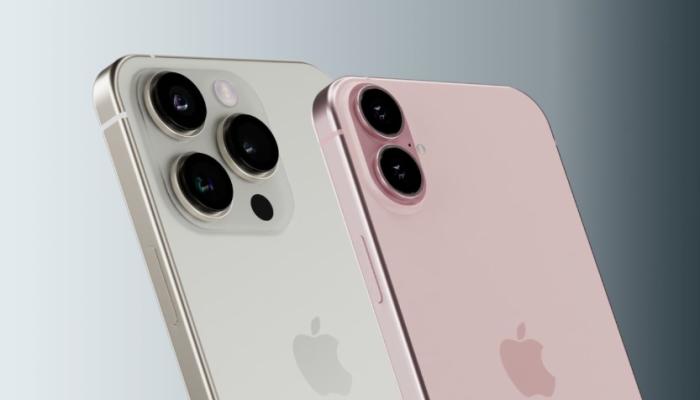
Kenapa iPhone Cocok Banget Jadi Webcam?
Alasannya simpel kualitas kamera iPhone memang kelas atas. Sensor besar, warna lebih hidup, dan hasil tetap tajam walau cahaya ruangan biasa aja. Bandingin dengan webcam laptop, bedanya langsung terasa.
Belum lagi fitur-fitur kerennya. Background bisa blur rapi, wajah tetap fokus walau kamu sedikit bergerak, dan pencahayaan otomatis jadi lebih cakep. Hasilnya? Tampilan kelihatan lebih profesional tanpa ribet setting sana-sini.
Selain itu posisi iPhone juga fleksibel, kamu bisa atur tinggi kamera sesuai mata, miring sedikit, atau bahkan menghadap meja kalau mau nunjukin catatan atau produk. Webcam laptop jelas kalah soal ini.
Buat Pengguna Mac Tinggal Pakai, Hampir Tanpa Ribet
Kalau kamu pakai Mac dan iPhone, Apple sudah nyiapin jalan pintas yang enak banget. Fitur ini bikin iPhone langsung nyambung ke Mac sebagai kamera, tanpa aplikasi tambahan.
Syaratnya juga simpel:
-iPhone dan Mac pakai akun Apple yang sama
-Wi-Fi dan Bluetooth aktif
-Jarak kedua perangkat cukup dekat
-iPhone dalam posisi terkunci dan stabil
Setelah itu, buka aplikasi video call di Mac. iPhone otomatis muncul sebagai pilihan kamera. Pilih, dan selesai. Kamera iPhone langsung aktif dengan kualitas tajam plus efek-efek bawaan yang bikin tampilan makin niat.
Yang bikin nagih semuanya terasa mulus. Nggak perlu utak-atik teknis atau mikirin driver aneh-aneh. Tinggal pakai.
Pakai Windows? Tenang, Tetap Bisa
Buat pengguna Windows, memang perlu bantuan aplikasi tambahan. Tapi kabar baiknya, prosesnya tetap gampang dan hasilnya tetap maksimal.
Salah satu aplikasi yang sering dipakai adalah Camo. Cara kerjanya sederhana: pasang aplikasinya di iPhone dan di PC, lalu hubungkan lewat kabel atau Wi-Fi. Setelah tersambung, iPhone langsung terbaca sebagai webcam.
Enaknya lagi kamu bisa atur banyak hal:
-Pilih kamera depan atau belakang
-Atur zoom dan fokus
-Sesuaikan warna dan pencahayaan
-Tentukan resolusi video
Versi gratisnya sudah cukup buat meeting harian. Kalau butuh kualitas lebih tinggi, ada opsi lanjutan yang bisa dipakai sesuai kebutuhan.
Tips Supaya Hasil Videonya Makin Cakep
Pakai iPhone sebagai webcam itu satu hal, tapi hasil maksimal butuh sedikit trik.
Pencahayaan
Usahakan ada cahaya dari depan wajah. Cahaya jendela atau lampu meja sudah cukup. Hindari cahaya dari belakang karena bikin muka gelap.
Posisi Kamera
Letakkan iPhone sejajar mata atau sedikit lebih tinggi. Sudut ini bikin wajah kelihatan lebih proporsional dan enak dilihat.
Background
Kalau ruangan berantakan, manfaatkan efek blur. Atau rapikan area belakang sedikit saja, hasilnya langsung beda.
Baterai
Video call cukup boros daya. Sambungkan charger atau power bank biar sesi panjang tetap aman.
Masalah yang Sering Muncul dan Cara Ngatasinnya
Kadang iPhone nggak langsung terbaca sebagai kamera. Biasanya karena koneksi belum stabil atau aplikasi belum aktif. Coba cek Wi-Fi, kabel, atau restart sebentar. Kalau kualitas video turun, cek cahaya ruangan dan pastikan nggak terlalu banyak aplikasi berat yang jalan bersamaan.
Audio juga kadang bikin bingung. Pastikan mikrofon yang dipakai sesuai, mau dari iPhone atau dari laptop. Tinggal pilih di pengaturan aplikasi video call.
Sebagian besar kendala bisa beres dengan langkah sederhana. Nggak perlu panik duluan.
Jadi Lebih Enak Mana?
Kalau kamu pengguna Mac, solusi bawaan jelas paling praktis. Tinggal pakai dan hasilnya konsisten. Kalau kamu pakai Windows, aplikasi tambahan kasih fleksibilitas lebih dan tetap ngasih kualitas yang jauh di atas webcam biasa. Intinya, keduanya sama-sama bikin tampilan kamu naik level.
Kesimpulan
iPhone bukan cuma alat komunikasi atau kamera foto. Dengan sedikit setting, perangkat ini bisa berubah jadi webcam berkualitas tinggi yang bikin meeting, presentasi, dan live streaming kelihatan jauh lebih profesional.
Kamu nggak perlu beli webcam mahal atau kamera khusus. Barangnya sudah ada di tangan, tinggal dimaksimalkan. Sekali coba, besar kemungkinan kamu bakal malas balik ke webcam bawaan laptop.
Sekarang tinggal satu pertanyaan masih mau kelihatan buram di layar, atau mulai tampil lebih meyakinkan dengan iPhone kamu sendiri?