 Langsung ke konten


Ada Garis Horizontal di Layar PC? Begini Tips Mengatasi nya, yang ternyata nggak begitu sulit. Adanya garis horizontal pada layar PC ini sendiri cukup mengganggu pengguna, karena merusak kemulusan layar didalamnya. Maka dari itu, supaya nggak terganggu terlalu lama, garis horizontal ini mesti diatasi segera.
Diketahui, terdapat banyak penyebab mengapa layar PC bisa menampilkan garis horizontal didalamnya. Mulai dari perangkat yang terlalu panas, adanya kerusakan fisik pada monitor dan kabel penghubung, driver perangkat yang rusak, hingga tak sengaja terkena air. Setelah tahu penyebabnya, yuk ketahui juga cara mengatasinya dalam artikel berikut ini.

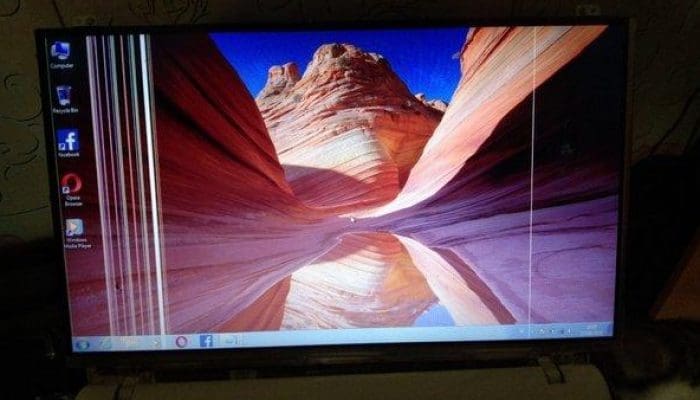
Mengatasi Garis Horizontal di PC
Garis Horizontal pada layar PC dapat mengganggu penampilan didalamnya. untuk mengatasinya sendiri, bisa dengan beragam cara. Cara-cara tersebut cukup sederhana dan bisa dilakukan sebagai penanganan awal sebelum dibawa ke tempat service, jika ternyata masalah tetap tidak teratasi. Adapun cara mengatasi garis horizontal pada layar PC adalah sebagai berikut:
1.Matikan dan nyalakan monitor lagi. Cara ini merupakan penanganan paling dasar yang bisa dilakukan. meski tampak sederhana, namun cara ini cukup ampuh untuk menghilangkan dengan layar garis horizontal didalamnya
2.Ubah refresh rate monitor. Melakukan pergantian ke pengaturan refresh rate lain dapat membantu mengatasi garis dan kedipan layar.
3.Restart komputer. Dengan memulai ulang komputer, berbagai masalah teknis pada perangkat PC maupun Hp tak jarang jadi cepat teratasi.
4.Coba monitor yang berbeda. Mencoba monitor yang berbedadapat membantu menentukan apakah garis disebabkan oleh layar komputer atau komputer itu sendiri.
5.Periksa monitor saat tidak terhubung. Biarkan monitor tetap menyala, lepaskan dari komputer, dan cek apakah ada kedipan atau garis pada layar saat tidak terhubung. Jika melihat ada yang aneh,berarti monitor rusak.
6.Lepaskan dan pasang kembali keyboard. Kalau menggunakan komputer dengan keyboard yang dapat dilepas, melepas-pasangnya sebentar cukup ampuh untuk mengatasi layar bergaris horizontal di PC.
7.Tutup dan buka laptop perlahan. Cek kapan garis muncul di layar saat membukanya. Jika garis hanya muncul pada sudut tertentu, kemungkinan penyebabnya adalah kabel yang rusak.
8.Gunakan laptop di permukaan keras. Permukaan yang lembut, seperti selimut atau taplak meja, dapat menyebabkan overheating, yang mengakibatkan kedipan layar dan garis.
9.Nonaktifkan Instant Replay jika diaktifkan. Untuk menonaktifkan fitur ini atau mengubah tempat penyimpanannya ke SSD daripada HDD tradisional, kamu bisa melakukanya melalui opsi pengaturan Recording aplikasi.
10.Pasang pembaruan sistem operasi terbaru. Perangkat lunak lama yang tidak kompatibel dengan perangkat keras baru dapat menyebabkan garis pada layar komputer. Untuk mengatasinya, bisa dilakukan dengan memperbarui Windows atau macOS.
11.Periksa koneksi monitor. Pastikan semua kabel terhubung dengan aman. Jangan lupa juga untuk memperhatikan perbaikan kualitas gambar layar saat memeriksa kabel. Kalau mendapati gambar membaik atau memburuk saat menyentuh kabel penghubung, mungkin kabel perlu diganti.
12.Hapus magnet dan elektronik. Jika terdapat perangkat elektronik atau magnetik lain di dekat komputer, layar, atau kabel penghubung, pindahkan item-item tersebut, supaya tidak mengganggu koneksi dan menyebabkan garis.
13.Bersihkan komputer dan monitor. Adanya Debu yang menempel pada layar bisa menyebabkan layar menjadi terlalu panas dan mempengaruhi visual didalamnya.
14.Ubah resolusi layar. Mengubah resolusi layar Windows atau pengaturan di Mac sangatlah mudah. Kamu bisa mencoba cara ini sebelum mencoba cara-cara lainnya.
15.Kalibrasi monitor. Melakukan kalibrasi pada monitor memerlukan waktu yang beberapa menit. Dengan kalibrasi ini, layar monitor bisa berfungsi lebih optimal dan bisa meningkatkan performa komputer yang dimiliki pengguna.
16.Perbarui driver perangkat Windows. Cek pembaruan driver untuk profil yang terkait dengan monitor dan layar.
17.Jalankan troubleshooter. Fitur troubleshooter video atau program kompatibilitas biasanya telah ada sebagai fitur bawaan di setiap komputer. Memakai fitur ini akan bisa memperbaiki masalah secara otomatis.
18.Setel ulang monitor ke pengaturan pabrik. Jika menggunakan layar eksternal, gunakan pengaturan bawaan. Untuk mengakses pengaturan ini, gunakan tombol Pengaturan atau Menu fisik di monitor.
19.Hubungi tim dukungan untuk komputer. Jika masalah tidak kunjung teratasi, mengujungi tempat service dapat menjadi solusi terakhir yang bisa kamu coba untuk mengatasi masalah garis horizontal di layar PCmu.
20.Tingkatkan ke monitor baru atau beli laptop baru. Mengganti monitor atau membeli laptop yang baru bisa kamu lakukan jika setelah mengunjungi tempat service kamu tidak memperoleh perbaikan yang kamu inginkan atau tempat service yang kamu datangi menyarankan untuk melakukan penggantian monitor atau PC baru.