 Langsung ke konten

5 Cara Mudah Ubah Ukuran Foto Lewat Aplikasi perlu sekali untuk kamu coba, jika memiliki foto yang ukurannya ingin kamu ubah. Mengubah ukuran foto di Hp, biasanya dilakukan untuk kebutuhan upload berkas via digital. Entah untuk daftar kuliah online, beasiswa atau daftar kerja.
Mengubah ukuran foto di Hp, bukan saja berguna untuk keperluan digital, melainkan juga bermanfaat untuk menghemat ruang penyimpanan di Hp. Nah, untuk mengetahui aplikasi apa saja yang bisa digunakan untuk mengubah ukuran foto di Hp, yuk simak artikel berikut ini.
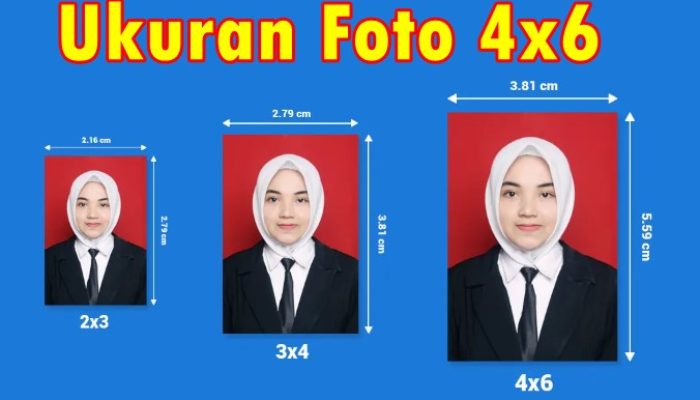
Cara Mengubah Ukuran Foto
Berbeda dengan foto fisik, foto digital yang ada di Hp jauh lebih mudah untuk diubah ukurannya. hal berkat adanya berbagai aplikasi yang memudahkan pengguna untuk menyesuaikan foto sesuai dengan ukuran yang mereka inginkan. Untuk mengubah ukuran foto di Hp, dapat menggunakan beberapa aplikasi berikut ini:
1.Gunakan Photoshop
Adobe Photoshop mempunyai banyak fitur keren yang bisa mempercantik foto yang kamu miliki. Salah satu fitur yang ada pada aplikasi ini ialah fitur mengubah ukuran foto. Untuk mengubah ukuran foto dengan aplikasi ini, lakukan dengan langkah-langkah berikut ini:
- Buka aplikasi Photoshop.
- Klik “File”, lalu pilih “Open”.
- Pilih foto yang ingin kamu ubah ukurannya.
- Klik “Image” di bagian menu, kemudian pilih “Image Size”.
- Sesuaikan dimensi JPG sesuai keinginanmu dengan mengisi lebar (Width) dan tinggi (Height). Ingat, di sini kamu juga bisa mengecilkan ukuran JPG jika perlu.
- Jika ingin menjaga proporsi foto tetap tidak berubah, centang opsi “Constrain Proportion”.
- Tekan tombol “OK”.
- Kembali ke menu “File”, lalu pilih “Save As”, dan pilih format JPG.
- Sesuaikan kualitas gambar sesuai keinginanmu, lalu klik “OK”.
2.Gunakan Luminar
Aplikasi kedua yang bisa digunakan untuk mengubah ukuran foto adalah aplikasi Luminar. Tersedia khusus hanya pada perangkat Mac Apple, berikut cara mengubah ukuran foto dengan Luminar yang bisa dicoba:
- Buka aplikasi Luminar di perangkat Mac.
- Pilih File Preview untuk membuka gambar yang ingin kamu ubah ukurannya.
- Klik pada opsi “Adjust Size” pada bagian tool.
- Pastikan untuk mencentang kotak resampling untuk memastikan resolusi gambar diperbesar dengan benar.
- Simpan hasil resize sesuai dengan preferensi yang diinginkan.
3.Gunakan Paint
Paint merupakan aplikasi bawaan yang tersedia di Windows. Dengan Paint ini, kamu bisa mengedit dan menyesuaikan foto agar sesuai dengan yang kamu mau. Untuk mengubah ukuran foto dengan Paint, lakukan dengan cara berikut ini:
- Pilih foto yang ingin kamu ubah ukurannya.
- Klik kanan pada gambar, lalu pilih “Open With”, dan pilih “Paint”.
- Pada menu “Home”, pilih opsi “Resize”.
- Centang kotak “Pixels”, lalu masukkan dimensi baru yang diinginkan. Kamu bisa memperkecil atau memperbesar ukuran JPG di sini.
- Setelah selesai, klik “OK”.
- Untuk menyimpan foto, klik “File”, lalu pilih “Save As”. Pilih format JPG.
- Beri nama pada foto tersebut, kemudian klik “Save”.
4.Gunakan Aspose
Aspose merupakan situs web yang menyediakan layanan mengubah ukuran foto secara online didalamnya. Untuk mengubah ukuran foto di Aspose, lakukan dengan langkah-langkah berikut ini:
- Buka website Products.aspose.app melalui browser favorit kamu.
- Pilih “Choose JPG Files”, kemudian pilih gambar yang ingin kamu ubah ukurannya.
- Jika ingin memperbesar ukuran foto sesuai dengan dimensi tertentu, klik “By width and height (in pixel)”.
- Atau, jika ingin memperbesar ukuran foto berdasarkan rasio skala saja, klik “Resize by percent”.
- Isi nama untuk gambar yang telah diubah di bagian “Save as”.
- Selanjutnya, klik “Resize”.
- Terakhir, unduh foto yang sudah mengalami perubahan ukuran.
5.Gunakan Pic Resize
Kalau kamu ingin menggunakan aplikasi pengeditan anti mainstream, maka kamu bisa memilih aplikasi Pic Resize saja. Pada aplikasi ini tersedia cukup banyak fitur pengeditan yang bisa kamu coba, salah satunya adalah fitur mengubah ukuran foto. Untuk mengubah ukuran foto menggunakan aplikasi ini, berikut adalah caranya:
- Kunjungi picresize.com melalui peramban web.
- Pilih gambar yang ingin kamu ubah ukurannya.
- Klik “Continue to Edit Picture”.
- Pada bagian “Ubah Ukuran Gambar”, pilih “Custom Size”.
- Masukkan lebar (Width) dan tinggi (Height) yang diinginkan.
- Pilih format JPG dan pilihan “Best for Quality”.
- Klik “I’m Done, Resize my Picture!” untuk menyelesaikan proses.
- Terakhir, klik “View Image” untuk melihat hasilnya.
Mengubah ukuran foto agar sesuai keinginan dapat kamu lakukan dengan menggunakan aplikasi serta situs web diatas. Pilih aplikasi atau situs web yang kamu inginkan, maka kamu akan memperoleh ukuran foto sesuai dengan yang kamu mau.


