 Langsung ke konten

3 Cara Mengatur AutoCorrect di Word, Untuk Ketikkan Anti Typo perlu sekali diterapkan pada Word di komputermu. Mengingat tulisan yang terdapat salah ketik didalamnya tak jarang dapat menimbulkan kesalah pahaman diantara pembaca.
Maka dari itulah fitur AutoCorrect di Word hadir sebagai fitur yang dapat membantu kamu untuk terhindar dari kesalahan ketik pada tulisanmu di Word. Nah, untuk mengetahui lebih jauh gimana sih cara pengaturan AutoCorrect di Word ini, yuk simak artikel berikut ini.
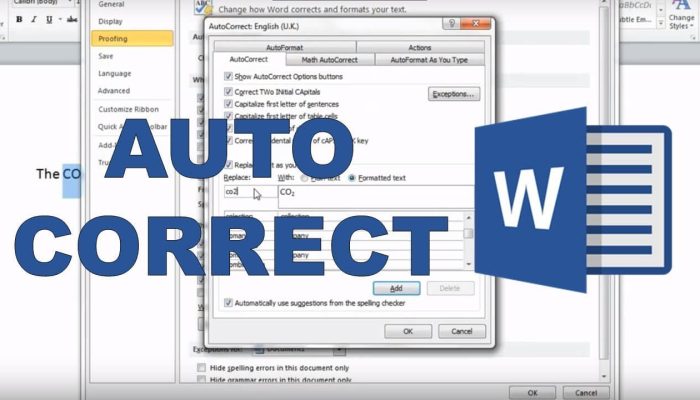
Fitur AutoCorrect di Word
Fitur AutoCorrect di Word merupakan fitur yang sederhana namun berguna di Word. Cara kerja dari fitur ini sendiri ialah akan mengganti kata-kata yang salah ketik dengan yang benar secara otomatis saat proses pengetikan.
Menggunakan fitur ini selain bisa terhindarkan dari kesalahan ketik, juga bisa memudahkanmu sebagai pengguna untuk menambahkan entri khusus untuk menggantikan teks tertentu dengan kata atau frasa yang lebih panjang, simbol, alamat, hingga paragraf lengkap.
Pengaturan Fitur AutoCorrect Pada Berbagai Versi Word
Tiap versi Word memiliki cara pengaturan AutoCorrect yang berbeda-beda. Dibawah ini merupakan panduan pengaturan AutoCorret pada versi Word 2003, 2007 dan 2013.
1.Cara Mengatur AutoCorrect di Word 2003
Pertama, pada versi Word 2003. Untuk langkah-langkah mengatur AutoCorrect di Word 2003, berikut adalah caranya:
- Buka Menu Tools
- Mulailah dengan mengklik menu “Tools” di bagian atas jendela Word 2003.
- Pilih “AutoCorrect Options” dari menu dropdown untuk membuka kotak dialog AutoCorrect.
- Sesuaikan Opsi AutoCorrect
- Di kotak dialog ini, kamu bisa mencentang berbagai opsi untuk mengatur AutoCorrect:
- Tampilkan tombol AutoCorrect Options
- Koreksi dua huruf kapital awal
- Kapitalisasi huruf pertama dari kalimat
- Kapitalisasi huruf pertama dari sel tabel
- Kapitalisasi nama hari
- Koreksi penggunaan Caps Lock secara tidak sengaja
- Di kotak dialog ini, kamu bisa mencentang berbagai opsi untuk mengatur AutoCorrect:
- Tambah atau Edit Daftar AutoCorrect
- Kamu bisa menambahkan kata yang sering salah ketik di kolom “Replace” dan kata penggantinya di kolom “With”. Klik “Add” untuk menyimpannya ke daftar.
- Setelah selesai, klik “OK” untuk menerapkan perubahan dan menutup kotak dialog.
Cara Mengatur AutoCorrect di Word 2007
Sementara itu, di versi Word yang lainnya, yakni Word 2007, mengaturAutoCorrect didalamnya dapat dilakukan dengan langkah berikut ini:
- Klik tombol Office yang terletak di sudut kiri atas jendela Word 2007.
- Di bagian bawah panel kiri, klik “Word Options”.
- Navigasi ke AutoCorrect Options
- Pilih “Proofing” di menu sebelah kiri, lalu klik “AutoCorrect Options” untuk membuka kotak dialog.
- Sesuaikan Opsi AutoCorrect
- Klik tab “AutoCorrect”. Kamu bisa mencentang berbagai opsi yang tersedia:
- Tampilkan tombol AutoCorrect Options
- Koreksi dua huruf kapital awal
- Kapitalisasi huruf pertama dari kalimat
- Kapitalisasi huruf pertama dari sel tabel
- Kapitalisasi nama hari
- Koreksi penggunaan Caps Lock secara tidak sengaja
- Klik tab “AutoCorrect”. Kamu bisa mencentang berbagai opsi yang tersedia:
- Tambah atau Edit Daftar AutoCorrect
- Tambahkan kata yang sering salah ketik di kolom “Replace” dan kata penggantinya di kolom “With”. Klik “Add” untuk menyimpannya ke daftar.
Cara Mengatur AutoCorrect di Word 2013
Jika kamu menggunakan versi Word 2013, maka kamu bisa mengatur AutoCorrect didalamnya dengan cara dibawah ini:
- Klik tab “File” yang terletak di sudut kiri atas jendela Word 2013.
- Di bagian bawah panel kiri, klik “Options”.
- Navigasi ke AutoCorrect Options
- Pilih “Proofing” di menu sebelah kiri, lalu klik “AutoCorrect Options” untuk membuka kotak dialog.
- Sesuaikan Opsi AutoCorrect
- Di kotak dialog, klik tab “AutoCorrect”. Centang berbagai opsi yang tersedia:
- Tampilkan tombol AutoCorrect Options
- Koreksi dua huruf kapital awal
- Kapitalisasi huruf pertama dari kalimat
- Kapitalisasi huruf pertama dari sel tabel
- Kapitalisasi nama hari
- Koreksi penggunaan Caps Lock secara tidak sengaja
- Tambah atau Edit Daftar AutoCorrect
- Tambahkan kata yang sering salah ketik di kolom “Replace” dan kata penggantinya di kolom “With”. Klik “Add” untuk menyimpannya ke daftar.
Mematikan Fitur AutoCorrect
Jika suatu saat kamu ingin mematikan fitur AutoCorrect di Word ini, caranya cukup mudah. Kamu hanya perlu menghapus centang pada kotak opsi yang ingin dinonaktifkan di tab AutoCorrect.Dengan menghapusnya, maka fitur tersebut akan dinonaktifkan pada Wordmu. Dengan hal ini pula, kamu akan lebih leluasa mengatur teks yang kamu ketik tanpa perlu dibenarkan oleh sistem otomatis di Word.


