 Langsung ke konten


Mungkin kamu pernah menemukan layar HP-mu berkedip dan menganggap hal tersebut adalah hal yang biasa. Namun sebenarnya kondisi seperti ini menunjukkan bahwa perangkatmu mengalami gangguan, terlebih jika frekuensi berkedipnya terlalu sering.
Umumnya, gangguan ini diakibatkan oleh masalah pada perangkat lunak atau perangkat kerasnya. Tetapi untuk lebih jelasnya, sebaiknya kamu menyimak beberapa faktor yang bisa menadi penyebab HP sering berkedip sendiri. Dengan begitu, kamu tidak akan terlalu kebingungan jika mengalami kendala seperti ini.

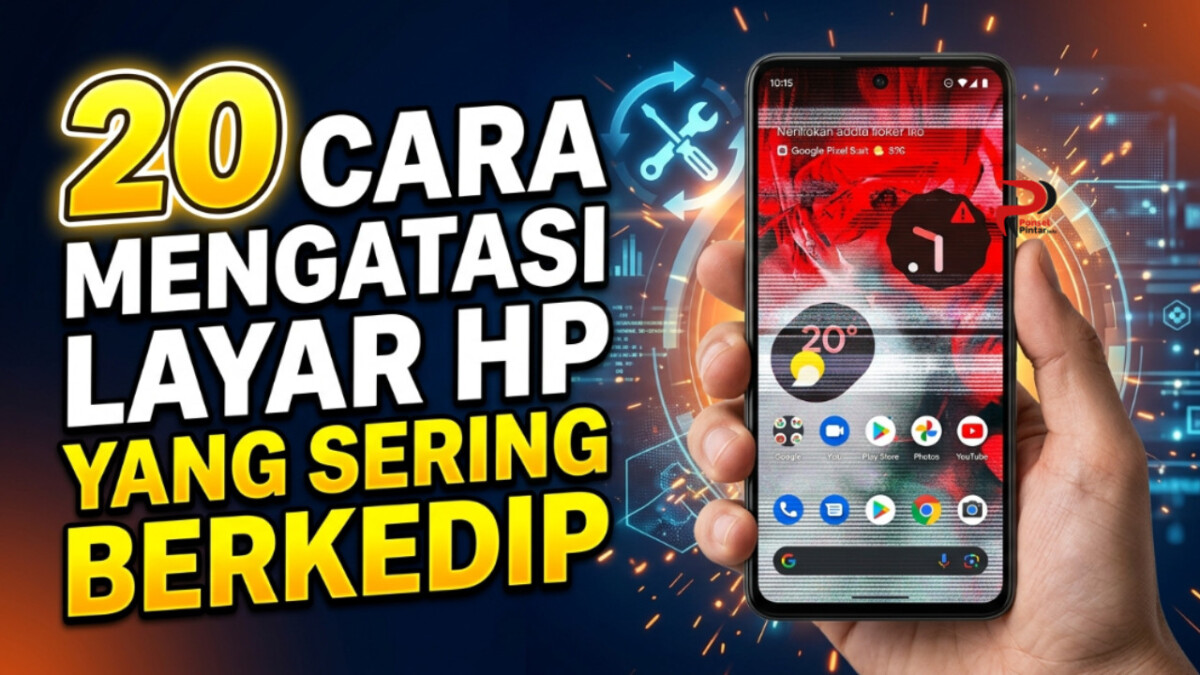
Adapun di bawah ini adalah beberapa penyebab serta 20 Cara Mengatasi Layar HP yang Sering Berkedip yang bisa disimak dengan baik. pastikan untuk menyimak informasinya hingga akhir agar tidak melewatkan bagian pentingnya.
Penyebab Layar HP Sering Berkedip
Berikut adalah beberapa faktor yang dapat menjadi penyebab HP mengalami gangguan seperti layar yang sering berkedip.
1. Masalah Pada Perangkat Lunak
Terdapat gangguan dan bug pada aplikasi membuat HP mengalami beberapa permasalahan termasuk layarnya yang sering berkedip.
2. Masalah Pada Perangkat Keras
Masalah perangkat keras di sini bisa berupa koneksi internal layar yang longgar, layar rusak, flexible rusak, masalah pada charger atau kabel USB, hingga gejala fisik pada perangkat yang terjatuh maupun kemasukan air.
3. Pengaturan Layar Salah
Adanya ketidaksesuaian pengaturan layar secara default dengan kebutuhan HP juga dapat memicu masalah layar yang berkedip ini.
8 Cara Mengatasi Layar HP yang Sering Berkedip sbb:
Adapun cara yang dapat kamu lakukan untuk mengatasi layar HP yang sering berkedipa adalah sebagai berikut.
1. Keringkan dari Air
Jika HP sempat terkena cairan, pastikan untuk mengeringkannya hinggga komponen bagian dalam. Di sini, kamu bisa mencoba memanfaatkan layanan pihak ketiga yang tersedia di Google Play Store seperti aplikasi SC Speaker Cleaner untuk membantu.
Aplikasi ini akan membantu mendorong cairan keluar dari kisi speaker HP dengan frekuensi suara dan getaran yang dioptimalkan. Bahkan kamu juga bisa memanfaatkanya untuk menghilangkan debu atau kotoran yang masuk ke speaker.
2. Restart HP
Melakukan restart akan membuat sistem memuat ulang dan disegarkan. dengan begitu, beberapa permasalahan pada HP, termasuk layar yang sering berkedip akan dapat teratasi.
3. Aktifkan Safe Mode
Saat safe mode ponsell diaktifkan, semua aplikasi pighak ketiga yang terisntall di HP akan dinonktifkan untuk sementara. Dari sini kamu bisa mengecek perangkat lunak atau aplikasi mana saja yang menyebabkan permasalahan.
Cara mengaktifkan safe mode ini yaitu:
- Tekan dan tahan tombol power
- Pilih menu “Power Off”
- Klik opsi “Safe Mode”
Setelah mengetahui aplikasi yang menyebabkan permasalahan, segera hapus aplikasi tersebut agar masalah teratasi.
4. Nonaktifkan Kecerahan Layar Adaptif
Apabila kamu mengaktifkan fitur lecerahan layar adaptif, kecerahan layar HP akan berubah sesuai dengan pencahayaan di lingkungan sekitarnya. Namun, gangguan pembacaan sensor cahaya otomatis juga bisa saja menyebabkan layar terus berkedip sehingga sebaiknya dinonaktifkan.
5. Update Aplikasi tertentu
Apliksi yang sudah usang atau berada dalam versi lama juga bisa menjadi salah satu penyebab masalah pada HP yang layarnya terus berkedip. Jadi, cobalah untuk melakukan update aplikasi tersebut.
6. Perbarui Sistem Operasi
Biasanya, pengembang akan melakukan peningkatan dan pembaruan sistem operasi untuk perangkat-perangkat yang masih didukung. Jika perangkatmu masih mendapatkan dukungan pembaruan, segeralah lakukan untuk mengatasi permasalahan yang ada.
7. Nonaktifkan Hardware Overlay
Perlu diketahui bahwalayar akan membutuhkan kinerja software serta hardware yang baik untuk melancarkan pemuatan gambar. Apabila transmisinya tidak mulus, ini akan menyebabkan layar HP berkedp, sehingga kamu perlu menonaktifkan overla dengan cara berikut:
- Kunjungi halaman pengaturan HP
- Masuk ke menu “Sistem”
- Pilih opsi “Tentang Ponsel” atau “Informasi Perangkat Lunak”
- Ketuk “Nomor build” sebanyak 7 kali hingga notifikasin “Anda sekarang adalah pengembang”
- Kembali ke halaman utama pengaturan
- Cari dan klik menu “Pengembang”
- Tekan “Nonaktifkan overlay HW”
8. Hapus Cache Sistem
Responsibilitas layar HP juga bisa dipengaruhi oleh cache sisem yang menumpuk. Dan jika layar berkedip tanpa adanya kerusakan fisik, kamu bisa mencoba untuk menghapus cache sistem ini dengan cara:
- Matikan HP hingga memunculkan mode pemulihan
- Masukkan kata sandi atau PIN yang digunakan
- Pilih ikon “Hapus cache”
- Tunggu beberapa saat
- Klik ikon “Reboot”
9. Masuk Safe Mode
Untuk memeriksa sumber masalah berasal dari sistem atau aplikasi pihak ketiga, kamu dapat masuk ke safe mode. Dari sini, kamu akan melihat aplikasi pihak ketiga penyebab layar berkedip.
10. Hapus Aplikasi Terbaru
Aplikasi terbaru yang kamu instal bisa saja menjadi penyebabnya, sehingga sebaiknya dihapus.
11. Turunkan Refresh Rate
Refresh rate juga bisa diturunkan, misalnya dari 90Hz atau 120 Hz ke 60Hz.
12. Nonaktifkan Fitur Bluelight/Night Light
Pada panel tertentu, fitur ini terkadang tidak stabil dan bisa membuat layar berkedip tiba-tiba. Jadi, sebaiknya dinonaktifkan.
13. Dinginkan Suhu HP
Suhu HP yang terlalu panas akan mengganggu kinerja layar, sehingga perlu diberi istrahat agar suhu bisa menurun.
14. Lepas Anti Gores
Pelindung layar yang mungkin sudah lama atau mengganggu permukaan sentuhan yang membuat layar berkedip terus-menerus. Lepaskan dan ganti pelindung layar ini agar tidak terjadi hal tersebut.
15. Bersihkan Layar
Layar juga perlu dibersihkan dari debu ata cairan yang mungkin menempel dan menyebabkan layar berjalan atau berkedip sendiri.
16. Reset Setelan Pabrik
Jika beberapa cara diatas belum juga membuahkan hasil dan mengatasi masalah yang kamu alami, kamu bisa mempertimbangkan untuk melakukan reset setelan pabrik. Artinya, semua pengaturan HP akan diatur ulang. Dan langkah ini cukup efektif untuk mengatasi permasalahan.
Namun perlu diketahui bahwa semua data yang ada di HP juga akan ikut terhapus jika kamu melakukan reset setelan pabrik ini. Oleh sebab itu, sebelum melakukan reset, backup semua data penting yang ada ke penyimpanan eksternal atau penyimpanan cloud.
17. Cek Kondisi Baterai
Komponen LCD bisa saja ditekan dari dalam jika baterai HP menggembung. Apabila ini terjadi, segeralah ganti baterai perangkatmu.
18. Periksa Kabel Fleksibel LCD
Benturan atau berbagai hal lain bisa membuat kabel fleksibel longgar dan akan berpengaruh pada kinerja ayar. Sehingga kamu perlu memperbaikinya.
19. Ganti LCD
Jika panel LCD sudah rusak, tentu kamu harus menggantinya dengan yang baru.
20. Bawa ke Service Center
Dan jika kamu bingung dengan permasalahan yang terjadi pada HP, kamu bisa langsung membawa perangkat ke service center untuk meminta bantun teknisi memeriksa serta mengatasi masalahnya dengan baik.
Itulah 20 Cara Mengatasi Layar HP yang Sering Berkedip yang bisa disampaikan kali ini. Semoga informasi yang telah diberikan di atas dapat membantu dan bisa dipahami denngan baik.