 Langsung ke konten



Laptop yang tidak mengeluarkan suara bisa menjadi penghambat pekerjaan Anda. Pasalnya, suara merupakan salah satu komponen penting pada sebuah laptop, terutama saat melakukan video conference atau presentasi video. Salah satu kemungkinan penyebab hilangnya suara adalah pembaruan sistem operasi mungkin bertentangan dengan driver Anda. Simak 20 Cara Mengatasi Laptop Tidak Bersuara di bawah ini.
Selain itu, kesalahan sistem dapat terjadi karena virus atau pengaturan konfigurasi yang salah. Audio atau suara merupakan bagian penting pada sebuah laptop. Hal ini terutama berlaku jika Anda menggunakan laptop untuk bekerja di luar kantor atau untuk rapat online.

Begitu pula jika Anda menggunakan perangkat ini untuk belajar, bermain game, mendengarkan musik, atau menonton film di luar sekolah. Semua aktivitas tersebut memerlukan kemampuan audio laptop anda. Jika tidak ada suara, aktivitas ini dijeda. Suara pada laptop sendiri bisa hilang karena berbagai sebab. Mulai dari kerusakan perangkat keras, masalah driver, hingga pengaturan sistem operasi.
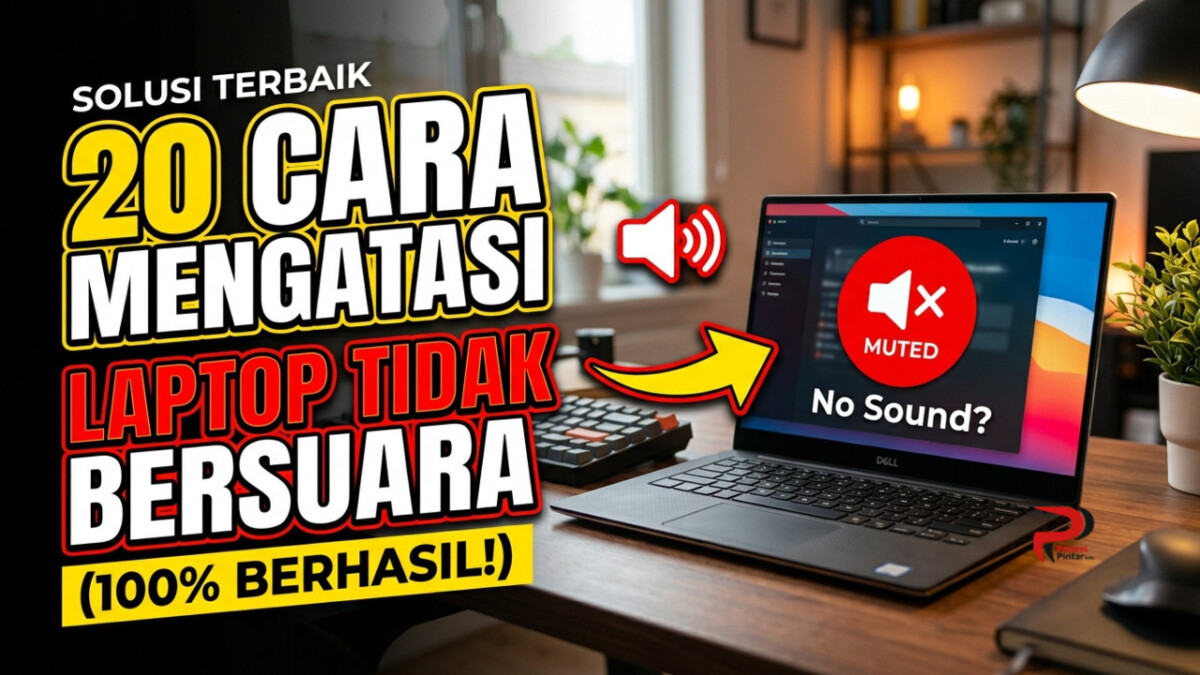
20 Cara Mengatasi Laptop Tidak Bersuara Sbb:
1. Cek volume
Pertama adalah dengan mengecek volume speaker laptop anda. Pastikan volume disetel cukup tinggi atau tidak bersuara. Jangan di-mute, terkadang, laptop tidak ada suara karena pengguna tidak sengaja menekan tombol mute. Hal ini mungkin terdengar sepele, tetapi sering terjadi. Maka dari itu, pastikan mode mute tidak terpasang atau off. Anda dapat memeriksanya dengan menekan ikon speaker di keyboard laptop, kemudian matikan mute-nya. Lalu, coba naikkan volume speaker untuk memastikan sudah tidak di-mute.
2. Periksa sambungan speaker atau headset Anda
Jika Anda menggunakan speaker, earphone, atau headphone eksternal, periksa sambungan ke laptop Anda terlebih dahulu. Jika Anda menggunakan kabel, pastikan kabel tersambung dengan benar ke port yang tersedia.Hati-hati jangan sampai menyambungkan kabel ke port audio yang salah. Jika hal ini terjadi, coba cabut kabelnya dan pasang kembali. Jika Anda menggunakan Bluetooth, silakan periksa apakah koneksi Bluetooth sudah terpasang dengan benar.
3. Restart atau nyalakan kembali laptop Anda
Beberapa masalah yang terjadi pada Windows mungkin dapat diatasi dengan me-restart laptop atau menyalakan kembali laptop anda.
4. Cek Default Audio Device
Cara ini bisa digunakan untuk memastikan bahwa perangkat audio default pada laptop anda sudah diatur dengan benar sehingga tidak menimbulkan permasalahan tidak ada suara pada laptop anda.
5. Lakukan Troubleshoot
Jika cara di atas masih belum bisa mengatasi masalah suara pada laptopmu, anda bisa coba memperbaikinya dengan fitur troubleshooter bawaan Windows.
6. Matikan Audio Enhancements
Audio Enhancements adalah fitur yang digunakan untuk meningkatkan performa audio pada laptop. Namun, fitur ini terkadang malah membuat laptop tidak ada suaranya. Untuk memperbaikinya, anda bisa mengecek kemudian menonaktifkan Audio Enhancements.
7. Ganti Format Audio
Untuk memperbaiki dan mengatasi permasalahan suara yang hilang pada laptop, anda juga bisa coba untuk mengganti format audio yang tersedia di Windows.
8. Install Ulang Driver Audio Laptop
Laptop yang suaranya tidak muncul atau hilang biasanya juga bisa disebabkan oleh masalah pada driver audio. Untuk mengatasinya, anda bisa coba install ulang driver audio laptopmu melalui Device Manager.
9. Update Driver Audio Laptop
Setelah anda melakukan install ulang driver, anda juga bisa memperbaiki audio laptop yang hilang dengan mengupdate drivernya.
10. Cek Volume Mixer
Suara yang tidak muncul atau hilang pada laptop terkadang juga bisa disebabkan oleh kesalahan pengaturan pada volume mixer. Maka dari itu anda bisa mengecek dan mengatur ulang volume mixer yang ada di laptop anda.
11. Nonaktifkan Mode Mute
Periksa ikon speaker dan pastikan ikon tersebut tidak tercoret.
12. Ubah Perangkat Output
Ketuk pada ikon spekaer dan pilih perangkat kelaran suaraKlik ikon speaker agar tidak menyasar ke Bluetooth atau HDMI.
13. Restart Windows Audio
Layanan Windows Audio dapat direstart dengan mengakses menu Services dan mencari Windows Audio. Klik kanan lalu restart.
14. Rollback Driver
Apabila suara hilang setelah melakukan update, kembalikan ke versi sebelumnya.
15. Gunakan Driver Pabrikan
lakukan pengunduhan driver audio resmi sesai dengan merek laptop.
16. Bersihkan Port Audio
Prt audio yang kotor bisa memengaruhi suara yang keluar, sehingga perlu dibersihkan.
17. Periksa Pengaturan Suara Layanan
Pastikan pengaturan suara pada layanan yang diakses sudah aktif, misalnya pada layanan YouTube.
18. Scan Malware
File sistem audio bisa saja rusak karena adanya malware yang menginfeksi perangkat, sehingga perlu discan untuk menghapusnya.
19. Update BIOS
Apabila masalah terjadi karena ketidakcocokan antara motherboard dengan sistem operasi, lakukan pembaruan BIOS.
20. Bawa ke Service Center
Jika semua langkah di atas telah dilakukan, tetapi belum juga dapat mengatasi permasalahan yang dialami, cobalah bawa perangkat ke service center untuk meminta bantuan teknisi profesional.
Demikian 20 Cara Mengatasi Laptop Tidak Bersuara atau suaranya hilang, cara nya sangat mudah untuk anda lakukan. Terima kasih dan selamat mencoba.