 Langsung ke konten


Selain memiliki versi mobile, WhatsApp juga menyediakan versi Desktop yang dapat diakses melalui laptop ataupun komputer. Berbeda dengan versi mobile, untuk login ke akun WhatsApp versi Web, pengguna mesti melakukan pemindaian kode QR menggunakan pemindai kode QR di aplikasi WhatsApp versi ponsel.
Nah, meskipun telah disediakan kode QR, terkadang pemindaian tidak berjalan mulus bahkan mengalami kegagalan, duh. Cara mengatasinya gimana ya? Tenang, pada artikel ini, kami akan beritahukan caranya, kamu tertarik?


Langsung saja simak 20 Cara Atasi Kode QR WA Tidak Bisa Digunakan yang akan diberikan di bawah ini. Pastikan untuk menyimak hingga akhir agar dapat memahaminya dengn baik.
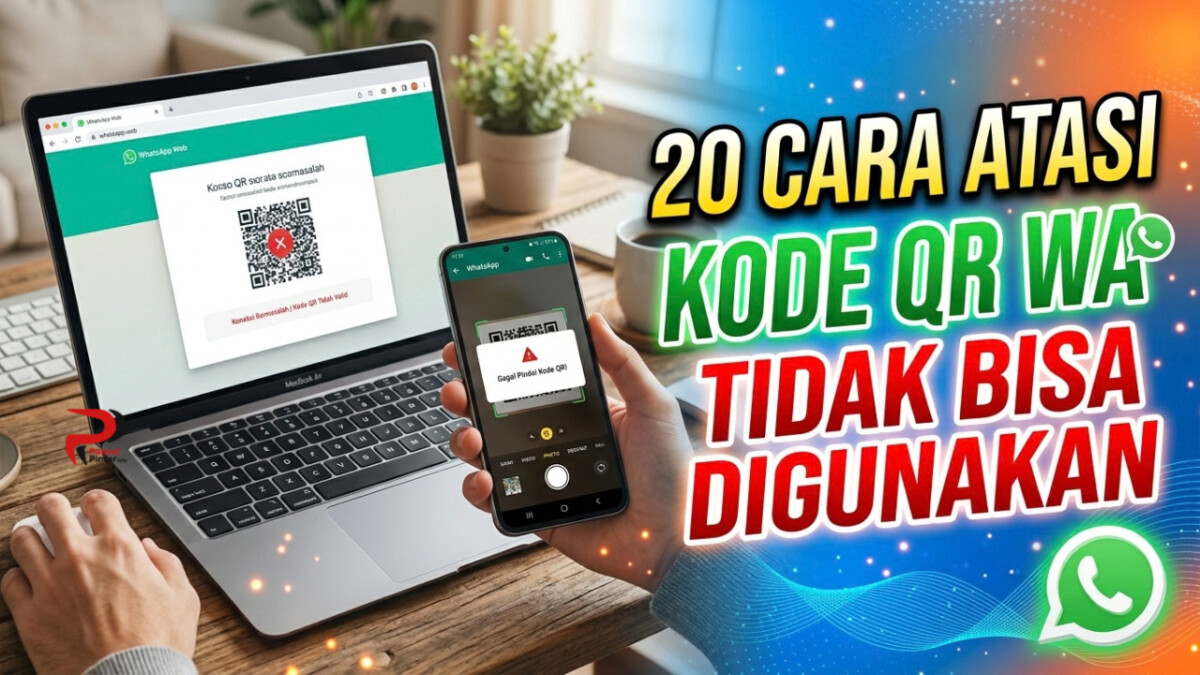
20 Cara Atasi Kode QR WA Tidak Bisa Digunakan Sbb:
1. Periksa koneksi internet di laptop atau komputer dan pastikan ponsel terhubung internet
Pastikan koneksi internet terhubung dan stabil. Pengguna bisa memeriksa koneksi internet dengan cara mengetik kata apa saja di mesin pencarian Google, kemudian cari. Jika koneksi internet tidak stabil, maka QR code tidak akan terbaca dengan baik.
2. Muat ulang WhatsApp Web
Pengguna bisa memuat ulang layanan WhatsApp Web di laptop. Tujuannya untuk memberi penyegaran terhadap operasional layanan WhatsApp Web di browser maupun aplikasi. Setelah itu, coba masuk kembali ke WhatsApp Web dengan melakukan tautan perangkat dan scan barcode.
3. Logout WhatsApp Web
Jika kendala masih ada, coba keluar alias logout akun di WhatsApp Web melalui aplikasi WA di hp. Hal ini juga bertujuan untuk menyegarkan koneksi antara WA di hp dan WhatsApp Web.
4. Perbarui aplikasi WhatsApp ke versi terbaru
Biasanya, WhatsApp dengan versi terbaru bisa mengoptimalkan pengoperasian aplikasi dan meminimkan gangguan, termasuk yang membuat barcode gagal di-scan.
5. Perbesar kode QR
Pengguna bisa memperbesar tampilan kode QR agar lebih terlihat sehingga memudahkan proses pindai.
6. Ganti jaringan internet
Jika memang masalahnya ada pada jarinagn ineternet, kamu bisa menggantinya.
7. Aktifkan mode pesawat
Segarkan sinyal seluler dengan mengaktifkan mode pesawat untuk beberapa saat dan nonaktifkan kembali.
8. Nonaktifkan VPN
Server WhatsApp kemungkinan terhambat karena layanan VPN yang aktif. Oleh karena itu, coba nonaktifkan terlebih dahulu.
9. Reload halaman
reload atau refresh halaman dengan menekan kembali ikon memutar yang berada di dekat tautan web.
10. Gunakan situs resmi
Pastikan kamu mengakse situs WhatsApp web resmi.
11. Gunakan mode Incognito
Kamu juga bisa membuka WhatsApp Web dengan menggunakan mode incognito di Chrome.
12. Hapus cache browser
Selain cache aplikasi WhatsApp, cache browser pun perlu dibersihkan.
13. Update browser
Coba update browser ke versi terbaru untuk menghilangkan bug.
14. Tutup tab lain
Apabila tab terbuka menumpuk, tutuplah jika tidak dibutuhkan.
15. Gunakan browser lain
Lalu, kamu juga bisa menggunakan browser alternatif untuk mengakses WhatsApp web.
16. Bersihkan lensa kamera HP
Lensa kamera perlu dibersihkan juga agar pemindaian dapat dilakukan dengan lancar.
17. Atur pencahayaan
Agar lensa dapat mengenali kode QR yang akan dipindai, pastikan pencahayaan memadai.
18. Sesuaikan jarak kamera
Dekatkan kamera ke kode QR dan pastikan kode QR terlihat jelas.
19. Restart HP
Restart HP bisa kamu lakukan secara rutin untuk menyegarkan sistem dan membuat performanya optimal.
20. Logout dari semua perangkat
Cek ada berapa perangkat yang tertaut dengan akun WhatsApp milikmu melalui meni Linked Device. Jika melebihi kapasitas maksimal yaitu 4 perangkat, segera logout akun dari perangkat yang tidak digunakan.
itulah informasi yang bisa disampaikan mengenai 20 Cara Atasi Kode QR WA Tidak Bisa Digunakan pada kesempatan kali ini. Semoga apa yang telah diberikan dapat membantu.