 Langsung ke konten


Kendala seperti WiFi yang tidak ada sinyal internet meski sudah terhubung merupakan salah satu masalah yang disebabkan oleh berbagai faktor. Mulai dari gangguan jaringan, pengaturan IP yang mungkin tidak tepat, hingga bug yang ada pada sistem perangkat itu sendiri.
Bukan hanya itu, hal sederhana seperti router yang belum direstart pun bisa menjadi faktor penyebab mengapa internet pada WiFi dibatasi. Masalah ini tentunya akan membuat kesal karena mungkin kamu bingung bagaimana cara mengatasinya segera.

Oleh karena itu, kamu perlu menyimak penjelasan yang akan diberikan di bawah ini agar kamu dapat mengatasi WiFi yang tidak ada internet ini. Di artikel ini, akan diberikan 19 Solusi Mengatasi Wi-Fi Tidak Ada Internet Padahal Sudah Terhubung yang bisa diikuti. Langsung saja simak penjelasan berikut.
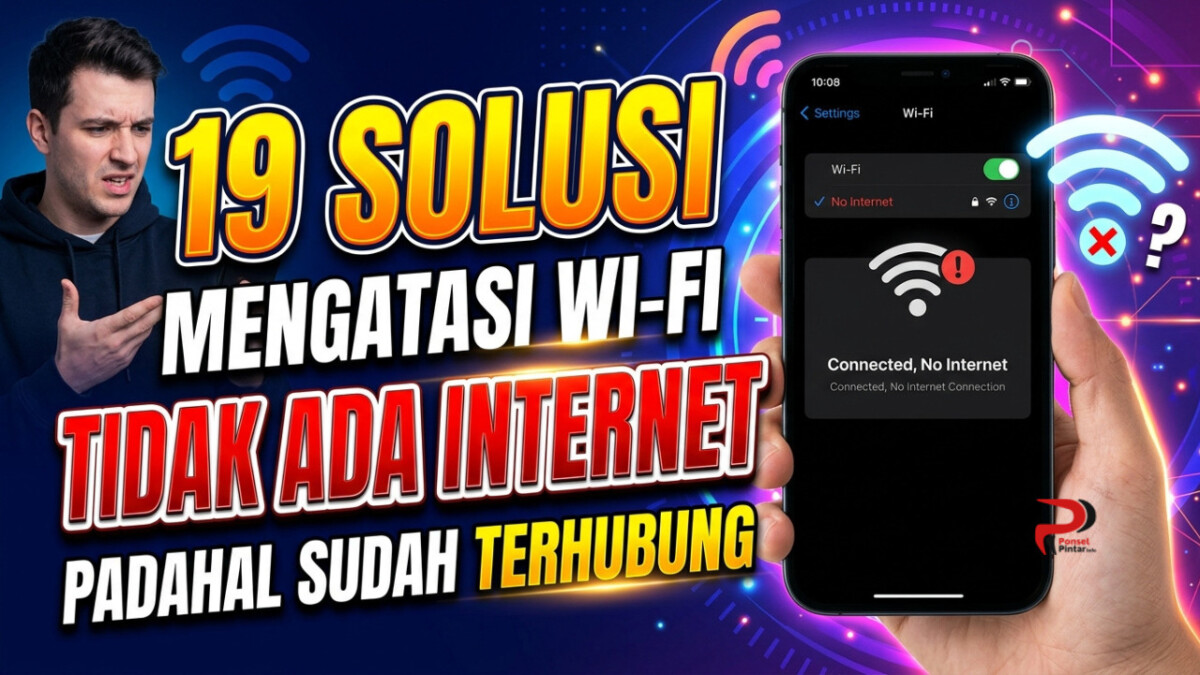
19 Solusi Mengatasi Wi-Fi Tidak Ada Internet Padahal Sudah Terhubung Sbb:
1. Aktifkan dan Nonaktifkan WiFi Perangkat
Langkah pertama yang perlu dicoba untuk menyegarkan kembali koneksi WiFi adalah dengan mengaktifkan dan menonaktifkan jaringan WiFi tersebut di peangkat yang digunakan.
2. Restart router atau modem
Selain itu, kamu juga bisa membrsihkan cache sistem untuk mengatasi masalah internet ini dengan melakukan restart router atau modem WiFi. Dalam hal ini, kamu bisa mematikan router kurang lebih sekitar 30 detik.
3. Aktifkan mode pesawat
Sinyal internet juga bisa lebih disegarkan jika kamu mencoba mengaktifkan mode pesawat selama beberapa saat dan menonaktifkannya kembali.
4. Lupakan jaringan
Penghapusan jaringan di perangkat juga bisa dilakukan. Jika sudah, kamu perlu memasukkan kembali password dan IP baru WiFi ke perangkat untuk memeriksa jaringannya.
5. Restart perangkat
Lalu, cara lain yang bisa digunakan untuk mengatasi WiFi yang tidak ada jaringan adalah dengan merestart perangkat. Ini akan membantu menyegarkan sistem serta jaringan yang masuk ke HP.
6. Periksa kabel LAN/fiber
Pastikan kabel LAN yang digunakan tidak longgar ataua putus, sehingga jaringan internet tetap stabil.
7. Cek indikator lampu router
Periksalah lampu indikator yang terdapat pada router. Jika berwarna merah, kamu perlu merestart router agar jaringannya bisa disegarkan kembali. Pastikan indikator berwarna hijau untuk jaringan yang normal.
8. Kurangi jumlah pengguna
Terlalu banyak perankat yang terhubung dengan satu WiFi bisa menjadi pemicu jaringan lemot atau bahkan tidak bisa mengakses layanan. Karenanya, sebaiknya membatasi jumlah perangkat yang digunakan. Putuskan koneksi untuk perangkat yang tidak penting.
9. Pindahkan posisi perangkat
Apabila jangkauan sinyal terhalang oleh dinding atau objek lain yang cukup mengganggu, pindahkan ke posisi di mana perangkat didekatkan dengan router WiFi.
10. Cek status tagihan ISP
Kamu juga perlu memastikan tidak ada tunggakan bayar layanan, sehingga WiFi terisolir oleh pihak penyedia layanan. Lakukan pembayaran jika memang sudah waktunya.
11. Ganti DNS publik
Layanan DNS yang digunakan di perangkat juga perlu diganti. Cobalah menggunakan layanan DNS publik seperti milik Google untuk membant.
12. Atur IP address otomatis (DHCP)
Tidak hanya itu, pastikan juga bahwa konfigurasi IP yang digunakan adalah konfigurasi yang tepat.
13. Nonaktifkan VPN atau proxy
Diketahui bahwa layanan VPN atau Proxy dapat membantu memblokir lalu lintas data, sehingga tidak akan bisa terlacak. Namun layanan ini juga bisa menjadi faktor penyebab internet tidak bisa digunakan pada kondisi tertentu. Jadi, kamu perlu menonaktifkannya.
14. Sinkronkan tanggal dan waktu
Tanggal dan waktu perlu disesuaikan dengan sistem keamanan server agar jaringan internet juga bisa terbaca dengan mudah.
15. Update driver WiFi
Di perangkat komputer, kamu bisa memperbarui driver WiFi melalui Device Manager untuk mengatasi masalah jaringan ini.
16. Hapus driver jaringan
Menghapus driver WiFi di komputer juga perlu untuk dilakukan. Nantinya, driver tersebut bisa terunduh kembali ketika komputer dinyalakan.
17. Update firmware router
Sistem dari router yang digunakan juga perlu diupdate ke versi terbarunya agar bisa lebih optimal saat digunakan.
18. Reset router
Cobalah juga untuk melakukan reset pabrik router dengan menekan tombol fisiknya yang biasa terdapat di bagiann belakang router tersebut.
19. Hubungi layanan pelanggan ISP
Jika semua cara di atas tidak bisa membantu mengatasi permasalahan jaringan yang kamu alami, segera laporkan masalah gangguan teknis ini ke layanan pelanggan ISP atau penyedia layanan WiFi yang digunakan.
Semoga informasi mengenai 19 Solusi Mengatasi Wi-Fi Tidak Ada Internet Padahal Sudah Terhubung yang telah diberikan di atas dapat membantu dan bisa dipahami dengan baik.