 Langsung ke konten


Terkadang, menonton YouTube atau layanan lainnya melalui HP menjadi hal yang kurang memuaskan karena layar HP yang kecil. Sehingga banyak yang justru ingin mengaksesnya di layar yang lebih lebar dan luas. Dalam hal ini, TV menjadi salah satu solusi yang tepat untuk mengakses layanan versi mobile sesuai kebutuhan. Bahkan dengan ini, kamu bisa mengakses layanan bersama keluarga.
Di era teknologi yang semakin berkembang pesat ini, sudah banyak perangkat TV yang menyediakan platform yang juga tersedia di HP. Namun tidak semua layanan didukung dalam satu perangkat TV. Oleh karena itu, kamu membutuhkan alat yang bisa membantu menghubungkan TV dengan HP agar layanan yang ada di HP dapat diakses di TV juga.

Pada dasarnya, ada banyak alat yang bisa digunakan untuk menghubungkan kedua perangkat tersebut. Dan di sini, kita akan membahas bagaimana cara menghubungkan HP Vivo ke berbagai merek TV tanpa menggunakan kabel. Untuk itu, kamu perlu menyimak penjelasan di bawah jika memang ingin mengetahui caranya dengan baik.
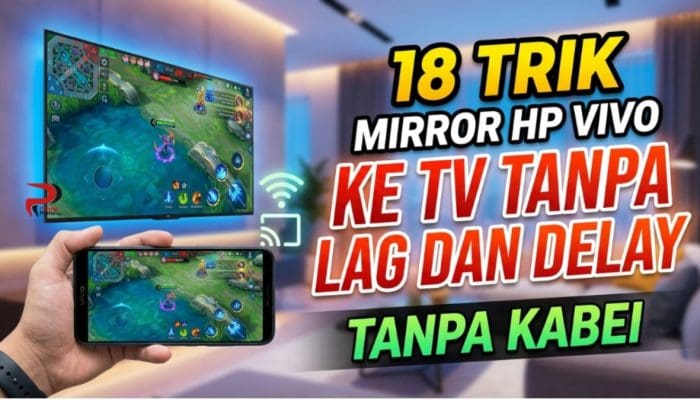
18 Trik Mirror HP Vivo ke TV Tanpa Lag dan Delay Tanpa Kabel Sbb:
Seperti yang telah dikatakan di atas bahwa ada banyak alat yang bisa digunakan untuk membantu melakukan mirroring HP ke TV. Salah satunya adalah dengan menggunakan aplikasi pihak ketiga. Adapun berikut adalah 18 trik mirror HP Vivo ke TV tanpa lag dan delay tanpa kabel dengan memanfaatkan layanan pihak ketiga pilihan.
1. Gunakan Layanan Casting
Layanan casting bisa kamu gunakan untuk membantu menampilkan layanan HP ke tv dengan mudah. Dan di sini, kamu juga membutuhkan jaringan WiFi yang stabil agar proses casting tersebut tiak mengalami lag atau delay. Untuk bisa memprosesnya, kamu dapat mengunduh aplikasi seperti MHL Mirroring: Cast to TV. Berikut cara menggunakannya:
- Pastikan HP Vivo dan TV terhubung dengan WiFi yang sama
- Buka aplikais MHL Mirroring jika sudah terinstal
- Jalankan opsi pemindaian perangkat
- Pilih perangkat TV yang ingin digunakan dan lakukan mirroring
2. Manfaatkan Layanan Vivo Smart Mirroring
Kamu juga bisa menggunakan layanan bawaan perankat Vivo yaitu Vivo Smart Mirroring. Namun fitur ini hanya tersedia di sebagian perangkat saja. Sehingga untuk perangkat yang tidak didukung, masih bisa menggunakan layanan MHL lainnya.
3. Akses Layanan Google Home
Google juga menyediakan layanan bawaan yang bisa digunakan untuk membantu menghubungkan HP Android, termasuk Vivo ke layar TV dengan mudah. Layanan tersebut diketahui bernama Google Home. Kamu dapat mengunduhnya melalui Play Store secara langsung.
4. Unduh Layanan Smart View
Smart View sebenarnya merupakan salah satu aplikasi bawaan yang cukup populer untuk Samsung TV. Dan kamu juga bisa memanfaatkannya agar bisa menghubungkan HP Vivo ke TV yang memiliki koneksi nirkabel standar agar proses bisa berjalan lancar.
5. Download Google TV
Menghubungkan Smart TV dengan HP juga bisa kamu lakukan dengan menggunakan layanan Google TV. Berbagai layanan yang ada di HTV bahkan bisa kamu kendalikan dengan aplikasi ini.
6. Gunakan Roku App
Bagi pengguna yang mengunakan perangkat Roku atau Roku TV, kamu bisa memanfaatkan Roku App untuk membantu mentransmisikan layar HP ke perangkat tersebut dengan mudah.
7. Akses Layanan Anyview Cast
Aplikasi pihak ketiga yang juga bisa kamu manfaatkan untuk membantu melakukan screen mirroring layar HP ke TV adalah Anyview Cast.
8. Aplikasi Screen Mirroring – Miracast
Layar HP bisa kamu tampilkan juga di TV dengan mudah menggunakan jaringan WiFi. Dan ini bisa dilakukan saat kamu engunduh aplikasi Screen Mirroring – Miracast.
9. Unduh Screen Mirroring Castto
Mengcasting foto, video, dan berbagai layanan yang ada di HP juga sangat bisa dilakukan dengan memanfaatkan fitur yang tersedia di dalam aplikasi Screen Mirroring Castto.
10. Download Screen Mirroring dengan TV
Membagikan layar HP ke layar TV dengan latensi rendah dapat kamu proses dengan menggunakan aplikais Screen Mirroring dengan TV oleh Evolution in tech.
11. Gunakan Screen Stream Mirroring
Screen Stream Mirroring memungkinkan kamu melakukan broadcasting atau menampilkan layar HP ke berbagai perangkat, termasuk ke smart TV sekalipun.
12. Akses LocalCast for Chromecast
File lokal yang ingin kamu transmisikan dari HP ke TV bisa menggunakan aplikasi seperti LocalCast for Chromecast. Kamu dapat menemukan aplikasi ini melalui Play Store dan mengunduhnya secara gratis.
13. Manfaaatkan Web Video Cast
Untuk mengakses browser yang ada di HP pada layar TV, kamu bisa menghubungkan kedua perangkat dengan menggunakan aplikasi Web video Cast. Aplikasi ini juga bisa kamu unduh di perangkat Vivo, sehingga cara ini pun dapat menjadi pertimbangan.
14. Unduh Aplikasi EZMira
EZMira adalah salah satu aplikasi yang bisa membantumu untuk menghububgkan HP Android dengan TV sebagai layanan pendamping untuk dongle Miracast.
15. Download Aplikasi Mi Home
Mi Home merupakan aplikasi besutan Xiaomi yang juga bisa kamu unduh yang juga bisa kamu manfaatkan untuk membantu HP Vivo mengcasting layar ke perangkat TV dengan mudah.
16. Gunakan Aplikasi AirScreen
AirScreen akan membantu HP Vivo terhubung dengan TV dan mentransmisikan layarnya dengan bantuan protokol AirPlay atau Miracast. Jadi, kamu juga dapat memanfaatkan aplikasi ini.
17. Unduh Aplikasi ApowerMirror
Mentransmisikan layar HP Vivo ke TV dengan ApowerMirror juga bisa dilakukan dengan cepat. Sehingga aplikasi ini bisa kamu masukkan ke dalam pertimbangan untuk digunakan.
18. Download Layanan LetsView
Melakukan mirroring layar HP Vivo ke smart TV juga bisa menggunakan aplikasi LetsView. Bahkan di aplikasi ini, kamu akan menemukan fitur tangkapan layar yang da[at digunakan secara langsung jika memang ingin menyimpan layanan yang tampil dalam bentuk gambar.
Itulah 18 trik mirror HP Vivo ke TV tanpa lag dan delay tanpa kabel yang bisa kamu ikuti dengan mudah. Semoga informasi yang telah diberikan di atas dapat membantu dan bisa kamu pahami dengan baik.