 Langsung ke konten



Kursor adalah bagian dari komputer yang kegunaannya begitu penting. Dengan kursor ini, kamu bisa mengeklik berbagai aplikasi sehingga membuat berbagai aktivitas yang kamu lakukan berjalan lancar. Kecil memang bentuknya, tapi bila kursor ini hilang, auto panik deh pasti.
Nah, bila kamu pernah mengalami kursor di laptop mendadak tidak muncul, tenang, pada artikel ini kami akan berikan solusinya, mari simak 18 Cara Mengembalikan Kursor Laptop yang Hilang di bawah bersama ya.

Drive atau sistem laptop yang tidak bekerja secara maksimal adalah penyebab utama mengapa kursor laptop bisavmenghilang. Untuk mengatasinya, kamu bisa coba cara-cara berikut ini.
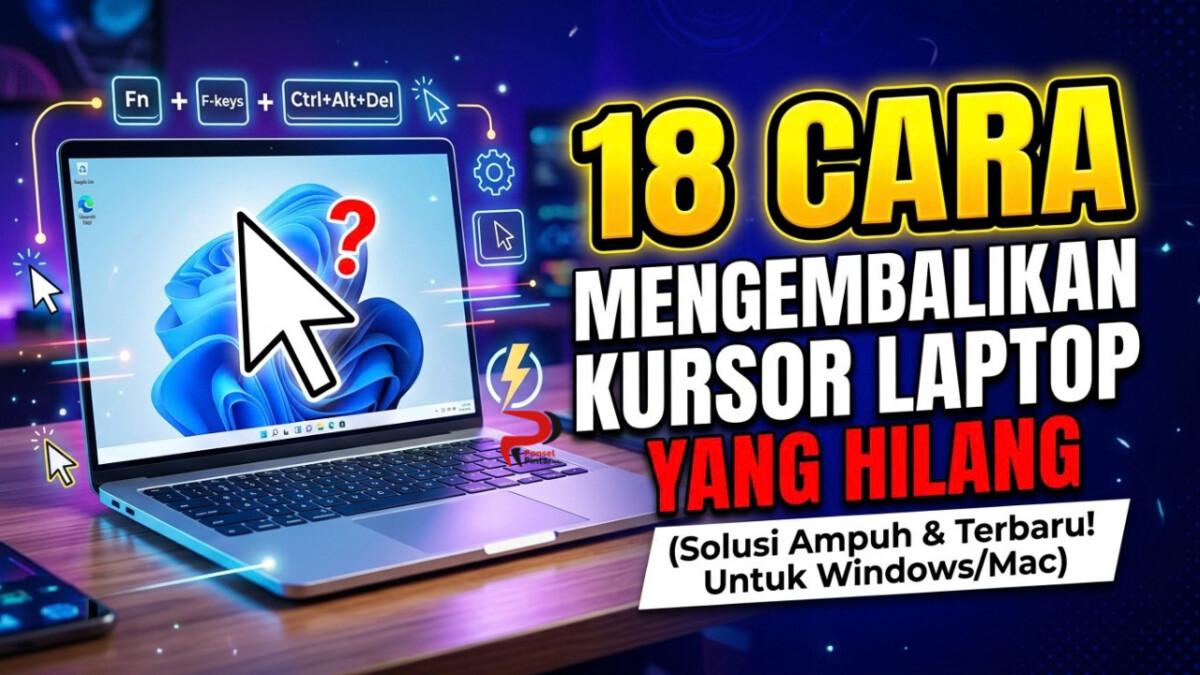
18 Cara Mengembalikan Kursor Laptop yang Hilang Sbb:
1. Restart HP
Cara pertama yag dapat kamu lakukan dalam mengatasi kursor laptop hilang adalah dengan me-restart laptopmu. Untuk merestartnya dengan cepat, kamu bisa langsung tekan tombol ALT dan F4 secara bersamaan supaya laptop dapat langsung mati. Setelah laptop telah menyala kembali menyala, kamu dapat memeriksa pada layar, apakah kursornya telah muncul ataukah belum.
2. Periksa Kembali Pengaturan Tetikus
Bila restart laptop belum bisa mengatasinya, kamu bisa mencoba cara lain, yakni mengecek pengaturan sistem tetikus agar kursor dapat muncul kembali.
Berikut beberapa langkah yang dapat kamu lakukan:
- Buka menu Control Panel lewat menu Windows yang terdapat di keyboard laptop
- Pilih menu Hard and Sound, selanjutnya pilih menu Device & Printer
- Setelah itu klik menu Pointer Option dan pilih menu Hide Pointer While agar menampilkan kembali kursor yang hilang.
- Lakukan langkah-langkah di atas dengan memakai tombol panah dan Enter yang terdapat pada keyboard laptop.
3. Periksa Kondisi Touchpad
salah satu penyebab kursor laptop hilang adalah terkuncinya touchpad yang tidak sengaja dilakukan pengguna. Untuk mengetahui hal ini, kamu bisa memeriksa kondisi kondisi touchpad apakah dalam kondisi terkunci atau tidak. Lebih lanjut untuk mengeceknya, kamu bisa lihat baris F1 hingga F12 pada keyboard, lalu cari tombol yang memiliki lambang touchpad. Setelah itu tekan tombol tersebut bersamaan dengan menekan tombol Fmisalnya seperti F6 + Fn.
4. Update Drive
Cara terakhir yang bida kamu lakukan saat menemukan kursor laptopmu hilang adalah dengan melakukan pembaruan pada sistem laptop. Untuk melakukan hal ini, kamu bisa mengikuti langkah-langkah berikut:
- Tekan tombol Windows+R untuk membuka menu Run.
- Ketik devmgmt.msc, selanjutnya tekan tombol Enter.
- Buka menu Mic and Other Pointing Device menggunakan tombol Tab, pakai tombol panah untuk mengarahkannya.
- Tekan Enter pada menu Compliant Mouse.
- Selanjutnya, tekan tombol Update Drive dan tunggu beberapa saat untuk kemudian me-restrat laptop.
- Setelah selesai di-restart, cek kembali kursor pada laptop apakah sudah berfungsi kembali.
5. Gunakan Kombinasi tombol FN dan F
Apabila touchpad tidak sengaja terkunci, gunakan kombinasi tombol Fn+ F5/F6/F7/F9:
6. Kombinasikan Tombol Fn + Spacebar
Kunci touchpad bisa dibuka juga dengan menggunakan kombinasi tombol ini pada beberapa perangkat.
7. Tekan Tombol F5
Tombol ini akan membantu merefresh atau menyegarkan sistem agar berfungsi optimal kembali.
8. Gunakan Tombol Windows
Sistem bisa kembali memunculkan kursor dengan menekan tombol Windows (Win).
9. Tekan Win + I
Untuk membuka menu pengaturan Windows langsung tanpa mengarahkannya dengan kursor.
10. Tombol Tab dan Arrow
Gunakan sebagai pengganti fungsi kursor untuk melakukan perpindahan.
11. Tekan Spacebar atau Enter
Manfaatkan tombol ini untuk mengakses menu yang sudah dipilih agar tidak perlu menggunakan kursor.
12. Tekan Shift + F10
Tombol ini akan berfungsi untuk klik kanan pada layanan yang diorot.
13. Reinstall Driver Touchpad
Apabila udate driver masih belum bisa mengatasi masalah, kamu bisa menghapus dan menghintal ulang.
14. Roll Back Driver
Apabila kursor hilang setelah pembaruan Windows, kamu dapat mengembalikan ke versi sebelumnya.
15. Ketuk Sudut Kiri Atas Touchpad
Pada beberapa jenis laptop, kursor bisa muncul di bagian layar ketika bagian tertentu diklik dua kali.
16. Gunakan Mouse USB Eksternal
Kamu juga bisa menggunakan mouse eksternal sekaligus memeriksa penyebab masalahnya.
17. Ganti Baterai Mouse
Jika sebelumnya telha menggunakan mouse, tetapi kursosr tiba menghilang, cobalah ganti baterai mouse, karena bisa jadi baterainya sudah habis.
18. Jalankan Hardware Troubleshooter
Masalah teknis bisa kamu temukan dan atasi dengan menjalankan hardware Troubleshooter. Oleh karena itu, kamu bisa melakukannya sendiri jika cara-cara di atas belum bisa membantu mengatasi masalah.
Demikianlah 18 Cara Mengembalikan Kursor Laptop yang Hilang yang bisa kamu coba dalam mengatasi kursor laptop yang hilang, semoga berguna ya.