 Langsung ke konten


Yo guys! Lagi kesel gara-gara nggak bisa buka situs favorit? Tenang, jangan panik! Kita punya solusi jitu buat kamu yang sering ketemu tulisan “This site can’t be reached” di Chrome. Siap-siap aja, karena kamu bakal belajar cara jebol blokiran site dengan mudah dan cepet!
Mulai dari trik pake DNS sampe cara canggih pake VPN, kita bakal bocorin 18 Cara Membuka Situs yang Diblokir Menggunakan Chrome di HP maupun PC. Nggak peduli kamu pake HP atau PC, dijamin bisa langsung praktek. Pokoknya abis baca ini, kamu bakal jadi jagoan ngebuka situs apapun!

Penasaran kan gimana caranya? Yuk, langsung aja simak artikelnya sampe abis. Dijamin, tips-tips ini bakal bikin browsing kamu jadi lebih seru dan bebas. Siap-siap aja, karena internet kamu bakal jadi lebih luas setelah baca artikel ini!

18 Cara Membuka Situs yang Diblokir Menggunakan Chrome Sbb:
1. Cara Buka Situs Diblokir via DNS Google Chrome
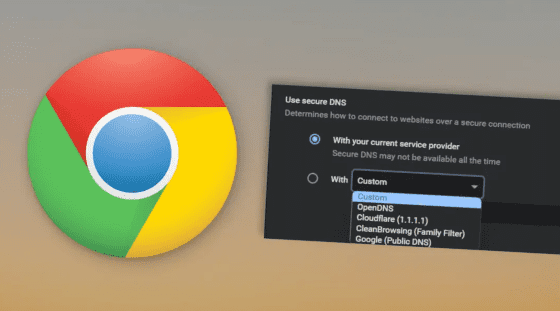
Pertama-tama, kita mulai dari yang paling gampang dulu ya! Pake DNS Google Chrome bisa jadi solusi cepat buat buka situs yang diblokir. Begini caranya:
• Buka Google Chrome
• Klik menu titik tiga di pojok kanan atas
• Pilih “Setelan”
• Scroll ke bawah, pilih “Privasi dan keamanan”
• Klik “Gunakan DNS aman”
• Pilih “Google (Public DNS)”
Gampang kan? Dengan cara ini, kamu bisa bypass blokiran dengan lebih cepat dan aman.
2. Cara Membuka Situs Terblokir via Ekstensi VPN Google Chrome

Nah, kalo cara pertama masih belum berhasil, kita coba pake ekstensi VPN di Google Chrome. Ini caranya:
• Buka Chrome Web Store
• Cari ekstensi VPN (contoh: Hola VPN, ZenMate, dll)
• Klik “Tambahkan ke Chrome”
• Tunggu proses instalasi selesai
• Aktifkan VPN-nya
• Pilih negara yang mau kamu pake
• Voila! Sekarang coba buka situs yang tadinya diblokir
Pake ekstensi VPN ini bisa bikin browsing kamu lebih aman dan privat loh!
3. Cara Membuka Situs yang Diblokir via VPN

Kalo kamu mau lebih fleksibel, bisa juga pake aplikasi VPN terpisah. Ini langkah-langkahnya:
• Download aplikasi VPN di Play Store atau App Store
• Install dan buka aplikasinya
• Bikin akun atau langsung login
• Pilih server negara yang mau kamu pake
• Klik tombol “Connect”
• Buka Google Chrome dan akses situs yang kamu mau
Pake VPN ini bisa bikin koneksi kamu lebih aman, tapi inget ya, pilih VPN yang terpercaya!
4. Cara Buka Situs Diblokir via ProxySite
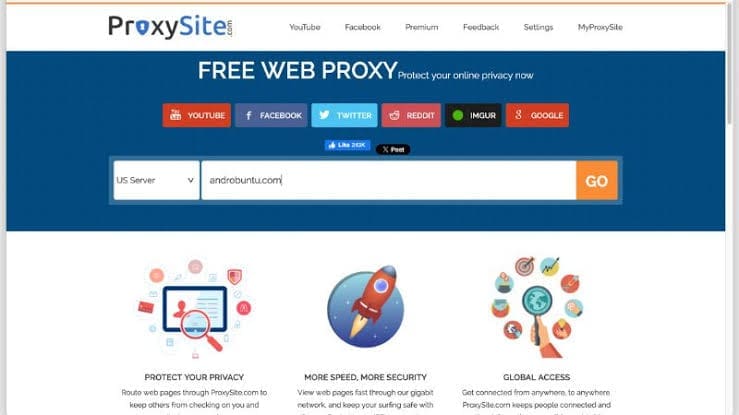
ProxySite juga bisa jadi alternatif keren buat buka situs yang diblokir. Begini caranya:
• Buka Google Chrome
• Ketik “proxysite.com” di address bar
• Masukkin URL situs yang mau kamu buka di kolom yang tersedia
• Klik “Go”
• Tunggu bentar, situs bakal kebuka lewat proxy
Cara ini gampang dan nggak perlu install apa-apa. Keren kan?
5. Cara Membuka Situs Diblokir via Pengaturan Gembok Google Chrome
Kadang situs diblokir gara-gara pengaturan keamanan Chrome. Coba cara ini deh:
• Buka Google Chrome
• Lihat ikon gembok di sebelah kiri address bar
• Klik ikon gemboknya
• Pilih “Setelan situs”
• Matiin opsi “Blokir JavaScript”
• Refresh halaman
Kalo berhasil, situs yang tadinya diblokir bakal kebuka. Tapi inget ya, jangan sembarangan matiin fitur keamanan Chrome!
6. Ganti Secure DNS Chrome
Agar bisa membuka situs yang diblokir melalui Google Chrome, kamu dapat mengganti secure DNS-nya dengan langkah-langkah sebagai berikut:
- Masuk ke halaman pengaturan
- Ketuk menu “Privacy and security”
- Klik opsi “Security”
- Aktifkan bagian “Use Secure DNS”
- Pilih “Google Public DNS” atau “Cloudflare (1.1.1.1)”
7. Aktifkan Data Saver
Apabila kamu masih menggunakan layanan Chrome versi lama atau menggunakan eksistensi pengehmat data, fitur Data Saver akan membantu membuka pemblokiran situs karena lalu lintasnya akan melalui server Google yang dikompresi.
![pesan kosong [ ]](https://ponselpintar.info/wp-content/uploads/2026/06/nama-kosong-wa.gif)
8. Manfaatkan RSS Feed Reader
Jika situs yang diblokir berupa blog atau berita, kamu dapat memanfaatkan URL-nya untuk ditempelkan pada layanan pembaca RSS feed yang akan membantu membuka mengakses konten yang ada pada situs tersebut.
9. Cara Buka Situs yang Diblokir Lewat via Google Translate
Nah, ini nih trik rahasia yang jarang orang tau. Pake Google Translate buat buka situs yang diblokir. Caranya:
• Buka Google Translate
• Masukkin URL situs yang mau dibuka
• Pilih bahasa terjemahan (misalnya Inggris ke Indonesia)
• Klik link hasil terjemahan
Situs bakal kebuka lewat Google Translate. Emang agak ribet, tapi worth it buat dicoba!
10. Cara Membuka Situs Diblokir dengan Alamat IP
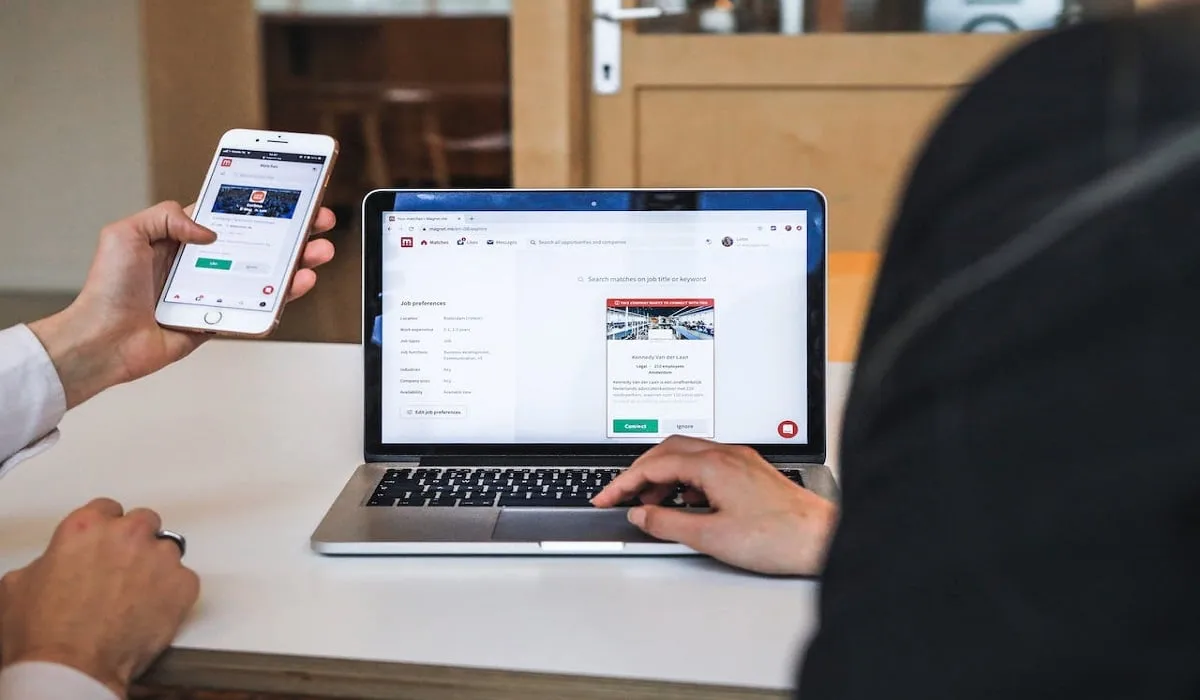
Kalo kamu tau IP address situs yang diblokir, bisa langsung akses pake cara ini:
• Cari tau IP address situs (bisa pake cmd di Windows, ketik “ping [nama situs]”)
• Copy IP address-nya
• Paste di address bar Chrome
• Tekan Enter
Boom! Situs langsung kebuka tanpa blokiran.
11. Cara Membuka Blokir Situs Web dengan Arsip Internet
Internet Archive bisa jadi penyelamat kalo kamu butuh akses konten dari situs yang diblokir. Gini caranya:
• Buka web.archive.org
• Masukkin URL situs yang diblokir di kolom “Wayback Machine”
• Pilih tanggal arsip yang mau dibuka
• Klik link hasil pencarian
Kamu bakal bisa liat versi arsip dari situs yang diblokir. Mungkin nggak up-to-date, tapi lumayan lah daripada nggak bisa akses sama sekali.
12. Mengubah DNS Pribadi
Cara lainyang bisa kamu lakukan untuk membuka situs treblokir di Chrome adalah dengan mengubah DNS pribadi di perangkat smartphone milikmu.
13. Mengganti DNS Router
SNS pada router WiFi yang kamu gunakan juga dapat diganti melalui panel admin router menjadi DNS publik. Dengan begitu semua tab Chrome di berbagai perangkat akan terdampak.
14. Manfaatkan Google Cache
Google cache juga bisa dimanfaatkan untuk membuka situs yang diblokir. Berikut caranya:
- Buka Chrome
- Cari nama situs yang diblokir
- Klik ikon titik tiga di samping hasil pencarian tersebut
- Ketuk opsi “Cached”
15. Gunakan Aplikasi Opera
Alternatif lain yang bisa kamu gunakan untuk membantu mengakses situs yang diblokir, terlebuh ketika Chrome mengalami kendala adalah aplikasi Opera. Aplikasi ini hadir dengan membawa layanan VPN bawaan yang akan membantu situs yang diblokir bisa terbuka.
16. Cara Membuka Situs Diblokir dengan Tor Browser
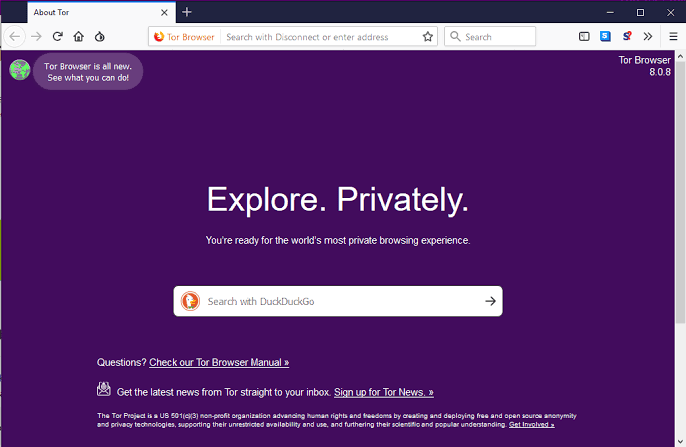
Tor Browser emang jagoannya kalo soal privasi dan bypass blokiran. Ini step-by-step-nya:
• Download Tor Browser dari torproject.org
• Install dan buka Tor Browser
• Klik “Connect” buat mulai koneksi ke jaringan Tor
• Masukkin URL situs yang mau dibuka
• Enjoy browsing tanpa blokiran!
Tor emang agak lambat, tapi privasi dan keamanannya top banget!
17. Cara Membuka Situs Diblokir dengan SSH
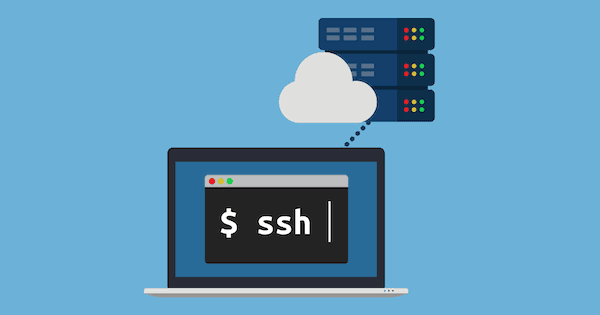
Buat yang jago IT, SSH bisa jadi pilihan keren buat buka situs yang diblokir:
• Siapin akun SSH (bisa beli atau bikin sendiri)
• Download aplikasi SSH client (misal: PuTTY)
• Masukkin detail server SSH
• Buat koneksi SOCKS proxy
• Atur proxy di Chrome pake alamat localhost dan port yang udah diset
Emang agak teknikal, tapi hasilnya worth it banget!
18. Cara Membuka Situs yang Diblokir via Short URL

Cara terakhir yang bisa kamu coba nih, pake short URL:
• Buka layanan short URL (misal: bit.ly, tinyurl.com)
• Masukkin URL situs yang diblokir
• Bikin short URL-nya
• Copy short URL yang udah jadi
• Paste di address bar Chrome
Kadang cara ini bisa bypass blokiran karena URL-nya udah berubah. Worth to try!
Penutup
Nah, itu dia 18 Cara Membuka Situs yang Diblokir Menggunakan Chrome di HP maupun PC. Inget ya, selalu hati-hati dan pake akal sehat kalo browsing.
Jangan sampe kena tipu atau malah kena virus gara-gara kebablasan buka situs yang nggak bener. Stay smart, stay safe, dan happy browsing!
Saya ingin masuk di wa kembali