 Langsung ke konten
![pesan kosong [ ]](https://ponselpintar.info/wp-content/uploads/2026/06/nama-kosong-wa.gif)


Pernah nggak sih lagi semangat-semangatnya mau ngonten, eh pas buka profil malah kaget karena Mode Facebook Pro nggak nongol? Rasanya kayak udah siap lari kenceng, tapi sepatunya hilang sebelah. Padahal fitur ini penting banget buat kamu yang pengen serius bangun personal branding atau ngejar monetisasi. Yang bikin makin greget, biasanya fitur itu hilang tanpa aba-aba. Nggak ada notifikasi, nggak ada peringatan, tau-tau aja tombolnya lenyap.
Alhasil langsung mikir aneh-aneh, takut akun kena masalah atau fitur dicabut permanen. Tenang, jangan langsung overthinking dulu. Masalah kayak gini sering banget kejadian dan biasanya penyebabnya sepele. Ada yang cuma gara-gara aplikasi belum update, ada juga yang karena sistem lagi sinkronisasi.

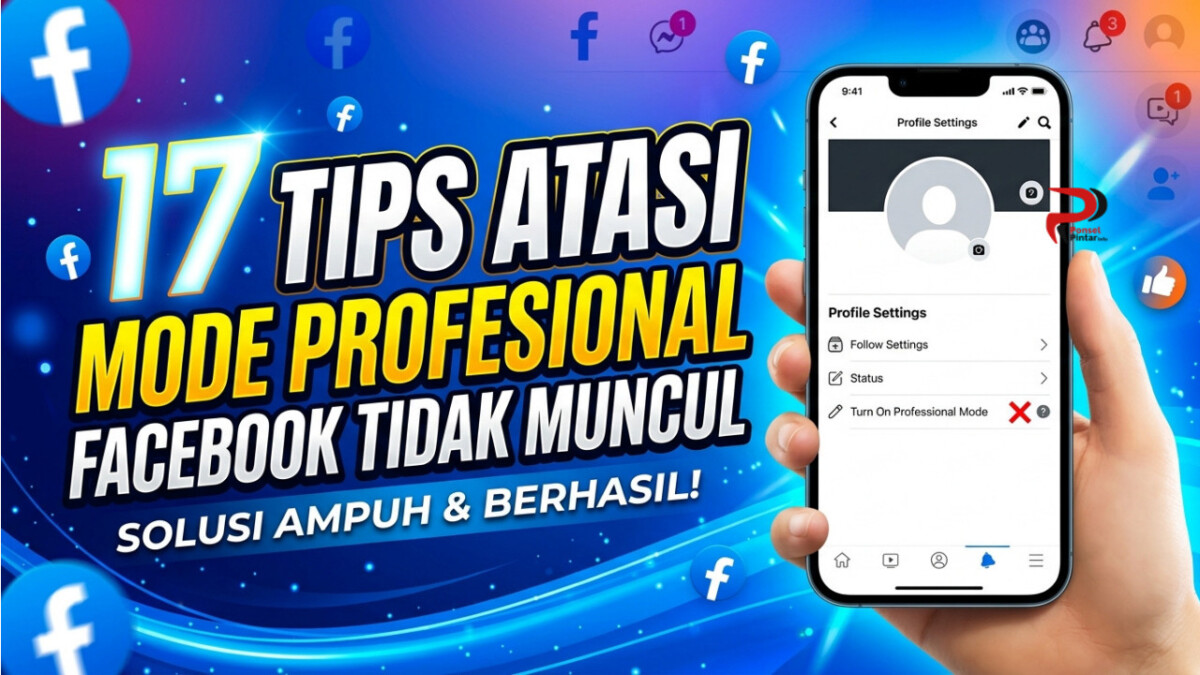
Nah, artikel ini bakal bahas 17 Tips Atasi Mode Profesional Facebook Tidak Muncul Supaya Monetisasi Balik Lagi. Penasaran? Yuk lanjut baca! Pastikan untuk membacanya sampai akhir agar tidak melewatkan bagian-bagian pentingnya.
Kenapa Mode Profesional Bisa Hilang?
Sebelum bahas 5 Tips Ampuh Atasi Mode Facebook Pro Nggak Muncul Supaya Monetisasi Balik Lagi, kamu wajib tau dulu kenapa fitur ini bisa nggak muncul. Biasanya penyebabnya simpel, tapi sering banget orang nggak ngeh. Beberapa faktor yang sering bikin Mode Profesional hilang antara lain:
- Aplikasi jarang kamu update
- Cache numpuk dan bikin bug
- Akun belum lengkap atau belum memenuhi syarat
- Server lagi error atau maintenance
17 Tips Atasi Mode Profesional Facebook Tidak Muncul Sbb:
1. Update Aplikasi Facebook Biar Fitur Balik Normal
Kadang kita ngerasa aplikasi udah oke-oke aja, padahal versinya ketinggalan beberapa update. Nah di Facebook, fitur baru kayak Mode Profesional sering cuma muncul di versi terbaru. Jadi kalo kamu masih pakai versi lama, ya wajar aja tombolnya nggak kelihatan. Caranya, buka Google Play Store buat Android atau App Store buat iPhone. Ketik Facebook di kolom pencarian, terus cek apakah ada tombol Update.
Kalo ada, langsung klik dan tunggu sampai prosesnya selesai total. Jangan ditutup dulu sebelum kelar biar nggak corrupt. Abis update, jangan cuma buka aplikasinya doang. Tutup paksa dulu dari recent apps, terus buka lagi. Ini penting biar sistem refresh penuh. Kalo masih belum muncul, coba logout dulu lalu login ulang. Kadang sistem baru sinkron setelah kamu masuk ulang ke akun.
2. Hapus Cache
Cache itu ibarat sisa-sisa file lama yang numpuk di belakang layar. Awalnya bikin loading cepet, tapi kalo kebanyakan malah bikin fitur error atau hilang. Banyak kasus Mode Profesional nggak muncul gara-gara bug ringan akibat cache. Masuk ke Pengaturan HP kamu, pilih menu “Aplikasi”, cari “Facebook”, lalu tekan “Penyimpanan”. Di situ ada opsi “Hapus Cache”. Klik itu dulu.
Jangan takut, hapus cache nggak bakal hapus foto, postingan, atau akun kamu. Kalo setelah hapus cache masih aneh, kamu bisa coba Force Stop dulu aplikasinya, baru buka lagi. Ini bikin aplikasi mulai dari nol tanpa gangguan file lama. Biasanya setelah dibersihin, tampilan jadi lebih ringan dan fitur yang tadi nggak keliatan bisa muncul lagi.
3. Pastikan Akun Kamu Memenuhi Syarat Mode Profesional
Mode Profesional itu bukan cuma tombol biasa, tapi fitur yang ada syaratnya. Sistem di Facebook bakal cek aktivitas akun kamu. Kalo akun masih kosong, jarang posting, atau pernah kena pelanggaran, fitur bisa aja nggak muncul.
Masuk ke profil kamu dan cek beberapa hal ini:
- Foto profil udah jelas
- Bio terisi
- Minimal ada aktivitas posting
- Nggak ada pembatasan akun
Kamu juga bisa buka bagian “Status Akun” buat cek apakah ada pelanggaran. Di sana biasanya muncul detail lengkap, mulai dari kapan pelanggaran terjadi, jenisnya apa, sampai statusnya masih aktif atau udah selesai. Kalo ada masalah, beresin dulu bandingnya. Sistem jarang ngasih akses fitur profesional ke akun yang lagi bermasalah.
Selain itu, umur akun dan umur pengguna juga berpengaruh. Biasanya fitur profesional tersedia buat pengguna 18 tahun ke atas dan akun yang patuh sama standar komunitas. Jadi pastiin data kamu valid dan nggak aneh-aneh.
4. Login Ulang Akun
Kamu bisa mencoba logout dan login ulang akun Facebook untuk menyegarkan sesinya.
5. Nonaktifkan Sementara Mode Pro
Selain itu, kamu juga bisa menonaktifkan sementara mod eprofesional Facebook dan mengaktifkannya kembali setelah beberapa saat.
6. Cek Koneksi Internet
Pastikan jaringan inernet yang kamu gunakan stabil. Jika tidak, ganti jaringan menggunakan yang lebih stabil.
7. Hapus Konten Bermasalah
Lakukan penghapusan pada konten yang memiliki status bermasalah agar akun kembali optimal.
8. Tunggu Masa Evaluasi
Apabila kamu baru saja mengubah akun baru menjadi mode profesional, kamu bisa menunggu maa evaluasi kelayakan akun oleh sistem Meta.
9. Konsisten Upload Konten
Unggah konten original secara konsisten agar sistem Meta juga mengenali akunmu dengan cepat.
10. Fokus pada Konten Original
Hindari melakukan reupload konten tanpa melakukan modifikasi besar-besaran. Hindari juga mengunggah konten milik orang lain tanpa izin.
11. Ajukan Banding
Ajukan banding apabila fitur hilang karena sistem atau karena adanya pembatasan.
12. Cek Email Terdaftar
Cobalah periksa email yang tertaut di Facebook untuk memeriksa pesan penting yang mungkin dikirimkan oleh Meta.
13. Ubah Bahasa Akun
Bisa saja karena adanya pembaruan bahasa membuat letak menu monetisasinya berubah, sehingga kamu dapat mengubahnya kembali ke bahasa yang kamu pahami.
14. Gunakan Meta Business Suite
Kontrol halaman dan profil akun dengan menggunakan Meta Business Suite.
15. Lakukan Live Streaming
Dengan melakukan live streaming, kamu bisa meningkatkan interkasi bersama audiens dan membuat akun dikenal oleh sistem.
16. Coba Akses Lewat Browser Versi Web
Aplikasi kadang suka delay dapet fitur, tapi versi web lebih cepet dapet update. Jadi jangan fokus di aplikasi aja. Buka browser kayak Chrome atau Safari, login ke Facebook lewat situ. Masuk ke profil kamu dan klik menu tiga titik di samping tombol Edit Profil. Di beberapa akun, opsi Aktifkan Mode Profesional justru muncul di sana.
Banyak yang nggak tau trik ini padahal sering berhasil. Kalo di browser muncul dan bisa kamu aktifin, biasanya beberapa jam kemudian fitur bakal ikut sinkron ke aplikasi. Jadi ini semacam jalan alternatif kalo aplikasi lagi bandel. Anggap aja kamu muter lewat jalur lain biar sampai tujuan.
17. Laporkan Masalah ke Pusat Bantuan Secara Detail
Kalo semua cara udah kamu coba tapi tetap nihil, berarti kamu perlu bantuan resmi. Masuk ke menu “Bantuan & Dukungan” di aplikasi, lalu pilih “Laporkan Masalah”. Jangan cuma nulis “fitur nggak muncul”. Jelasin detailnya. Misalnya sejak kapan Mode Profesional hilang, kamu pakai perangkat apa, versi aplikasi berapa, dan langkah apa aja yang udah kamu coba.
Semakin lengkap infonya, makin gampang tim support ngecek sistem akun kamu. Biasanya balasan masuk ke Support Inbox. Jadi rajin cek notifikasi. Prosesnya emang nggak instan, tapi ini cara paling aman dan resmi. Kadang mereka juga ngasih info kalo fitur memang lagi rollout bertahap, jadi kamu cuma perlu nunggu giliran.
Penutup
Itu dia 17 Tips Atasi Mode Profesional Facebook Tidak Muncul Supaya Monetisasi Balik Lagi. Selama akun kamu aman dan aktif, peluang fitur itu muncul lagi tetap ada. Jadi tetap konsisten ngonten, rawat akun dengan baik, dan jangan gampang nyerah. Siapa tau abis ini pas buka profil, tombolnya udah nongol lagi!