 Langsung ke konten
![pesan kosong [ ]](https://ponselpintar.info/wp-content/uploads/2026/06/nama-kosong-wa.gif)


Pada dasarnya, sejumlah smart TV membawa game bawaan yang dapat dimainkan secara langsung oleh para pengguna. Namun beberapa game yang dihadirkan mungkin tidak terlalu menarik, atau mungkin pengguna yang memang ingin bermain game lain yang hanya tersedia di HP.
Dalam hal ini, tentu pengguna bisa langsung memainkannya di perangkat smartphone miliknya. Namun pada keadaan tertentu, pengguna mungkin merasa bosan atau tidak puas hanya dengan bermain game di HP karena layarnya yang kecil.

Nah, agar bisa mendapatkan pengalaman menarik di mana pengguna bisa menikmati waktu bermain game versi mobile namun dialihkan ke TV yang layarnya lebih beasr, pengguna bisa menggunakan berbagai alat yang menawarkan layanan untuk penghubungan kedua perangkat.
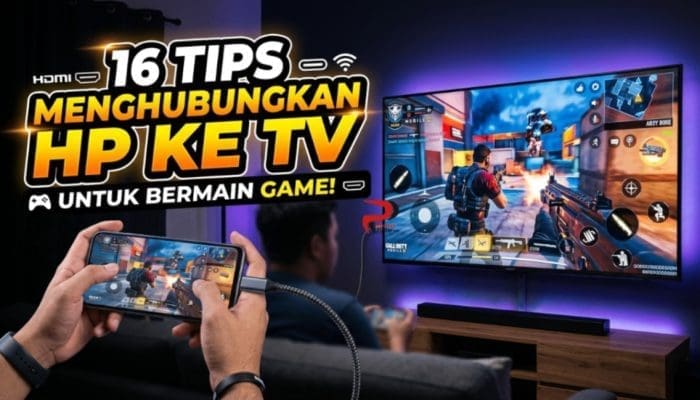
16 Tips Menghubungkan HP ke TV untuk Bermain Game Sbb:
Salah satu cara yang bisa digunakan pengguna untuk bermain game dengan layar ang lebih besar adalah dengan menghubungkan game tersebut ke TV. Adapun berikut adalah 16 tips menghubungkan HP ke TV untuk bermain game dengan layar yang lebih lebar.
1. Gunakan MHL Mirroring
Hanya dengan sekali klik saja, kamu sudah bisa menghubungkan layar HP ke TV dengan aplikasi resmi ini. Hal ini memungkinkan untuk dilakukan karena penghubungan kedua perangkat dapat dilakukan dengan mengkoneksikan kedua perangkat menggunakan jaringan WiFi yang sama. Berikut langkah mudahnya:
- Hubungkan HD dan TV dengan jaringan wiFi yang sama
- Download dan buka aplikasinya di Play Store atau klik “MHL Mirroring: Cast to TV“
- Pindai perangkat TV
- Pilih TV yang akan dihubungkan dengan HP
- Setelahnya, lakukan mirroring
2. Gunakan AirScreen
Aplikasi ini memang difungsikan sebagai alat untuk menerima jaringan atau perangkat TV agar HP bisa terhubung. Pengguna iOS pun bisa menggunakan aplikasi ini dengan bantuan AirPlay.
3. Gunakan LocalCast
File dari layar HP bisa ditransmisikan ke layar TV dengan mudah menggunakan LocalCast yang dapat diunduh melalui Play Store juga.
4. Gunakan EZMira
EZMira juga merupakan aplikasi yang cukup banyak digunakan untuk menghubungkan perangkat smartphone dengan smart TV.
5. Gunakan AllCast
AllCast akan membantumu menampilkan foto atau video di TV yang mdianya diakses dari HP.
6. Gunakan TeamViewer Host
Mengontrol layar HP agar bisa ditampilkan di Tv juga bisa dilakukan dengan mudah dengan menggunakan TeamViewer Host.
7. Gunakan Castto
Jika kamu mengunjungi Play Store, cobalah untuk mencari aplikasi Castto yang juga bisa digunakan untuk mengkoneksikan layar HP ke TV.
8. Gunakan Screen Mirroring App
Sesuai dengan namana, kamu bisa menggunakan aplikasi ini untuk melakukan screen mirroring. Dalam hal ini, kamu dapat mirroring layar HP ke TV dengan mudah.
9. Gunakan Web Video Caster
Streaming film pun bisa kamu lakukan dengan mengakses layanannya dari HP ke TV menggunakan Web Video Caster.
10. Gunakan iMediaShare
Pada aplikasi ini, kamu akan menemukan fitur yang dapat membantu menghubungkan HP ke TV untuk menonton video hingga musik.
11. Gunakan Cast to TV
Cast to TV juga memiliki fungsi yang sama dengan aplikasi yang telah disebutkan sebelumnya. Dan aplikasi ini juga memiliki antarmuka sederhana sehingga mudah dipahami.
12. Gunakan Kabel USB Type-C ke HDMI
Kamu juga bisa menggunakan kabel untuk menghubungkan HP ke TV dengan mengkoneksikan kabel USB Type-C ke HDMI.
13. Gunakan Kabel Micro HDMI ke HDMI
Terdapat tipe HP tertentu yang memiliki port HDMI ke HDMI. Oleh sebab itu, kamu bisa menggunaan kabel micro HDMI ke HDMI untuk menghubungkan layar HP ke TV.
14. Gunakan Kabel USB to HDMI Universal
Di sini, kamu akan menggunakan dongle khusus yang nantinya dicolokkan ke port USB serta HDMI TV. Setelahnya, akan dihubungkan ke kabel data HP yang ingin dikoneksikan.
15. Gunakan SlimPort
Micro USB bisa diubah menjadi port HDMI atau VGA jika menggunakan adapter SlimPort. Ini akan membantu dalam penghubungan layar HP ke TV dengan cepat.
16. Gunakan Adapter Lightning ke Digital AV
Bagi para pengguna ekosistem Apple, kamu bisa mencoba adapter resmi Apple dengan menghubungkannya dengan kabel HDMI ke TV.
Itulah 16 tips menghubungkan HP ke TV untuk bermain game dengan layar yang lebih lebar. Semoga informasi yang ditemukan di atas dapat membantu dan bisa dipahami denngan baik. Sehingga, kamu juga dapat menikmati waktu bermain game dengan lebih menyenangkan.