 Langsung ke konten
![pesan kosong [ ]](https://ponselpintar.info/wp-content/uploads/2026/06/nama-kosong-wa.gif)


13 Cara Melihat Sandi Email di Laptop, Komputer, dan HP Dengan Mudah. Tidak mengherankan jika sering terjadi lupa kata sandi untuk banyak akun pada layanan online seperti Gmail. Hal ini terutama berlaku jika kamu menggunakan kata sandi yang berbeda untuk layanan yang berbeda. Dakam artikel ini akan dibahas cara mudah melihat password email di ponsel atau laptop.
Semua pengguna google Mail harus mengingat kata sandinya. Gmail atau email Google adalah salah satu fitur utama platform perpesanan email Google. Kata sandi email adalah kombinasi karakter, seperti huruf, angka, simbol, atau kombinasi keduanya, yang digunakan sebagai kunci atau kode rahasia untuk mengakses akun email kamu dengan aman.

13 Cara Melihat Sandi Email di Laptop, Komputer, dan HP Sbb:

1. Cara mengatasi lupa password Gmail menggunakan nomor hp
Kamu dapat mengatur ulang kata sandi kamu menggunakan nomor ponsel kamu. Berikut langkah-langkahnya:
- Buka halaman login Gmail.
- Buka browser web dan buka https: //mail.google.com/u/0/.
- Klik “Lupa kata sandi Anda?
- Di kolom Masuk, klik tautan Lupa kata sandi Anda?
- Masukkan alamat email Gmail kamu.
- Pada halaman Pemulihan Akun, masukkan alamat email Gmail yang lupa kata sandinya.
- Klik tombol Berikutnya.
- Pilih Coba Metode Lain.
- Pada halaman Masukkan Kode Verifikasi, klik link Coba Metode Lain.
- Pilih Kirim SMS ke nomor telepon.
- Masukkan kode verifikasi.
- Buat kata sandi baru.
- Kata sandi berhasil diubah.
2. Cara Mengatasi Lupa Password Gmail dengan Pertanyaan
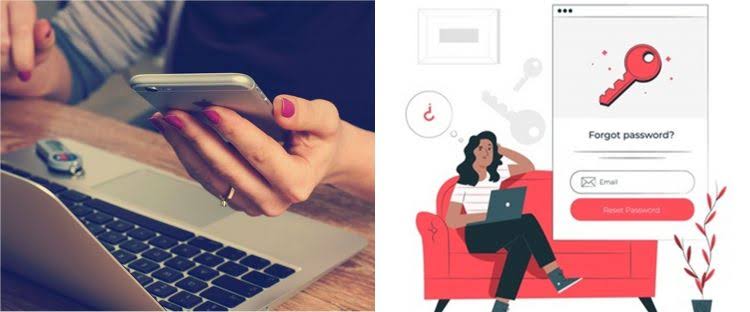
Kamu dapat melakukan reset password melalui Pertanyaan. Berikut langkah-langkahnya:
- Masuk ke halaman login Gmail.
- Klik “Lupa kata sandi Anda?”.
- Masukkan alamat email Gmail kamu.
- Pilih Coba metode lain.
- Pilih Jawaban pertanyaan”.
- Jawab pertanyaan keamanan kamu.
- Buat kata sandi baru.
- Kata sandi berhasil diubah.
3. Cara Mengatasi Lupa Password Menggunakan Gmail
Jika kamu lupa password akun online, kamu bisa meresetnya menggunakan Gmail. Berikut beberapa opsinya:
- Gunakan alamat email pemulihan Kamu.
- Pulihkan menggunakan nomor telepon kamu.
- Silakan hubungi layanan pelanggan.
- Gunakan pengelola kata sandi untuk menyimpan kata sandi kamu.
- Silakan tulis kata sandi kamu di tempat yang aman.
- Harap perbarui kata sandi kamu secara berkala.
4. Periksa di Safari
Bagi pengguna Mac, kamu juga bisa memriksa Safari untuk melihat kata sandi Gmail yang mungkin tersimpan di sana. Langkah-langkahnya sebagai berikut:
- Ketuk ikon Apple pada perangkat Mac
- Akses “System Settings”
- Tekan “Passwords”
- Masukkna PIN atau Touch ID milikmu
- Lalu lihat password gmail di halaman yang terbuka
5. Melalui Pengaturan iPhone
Password Gmail juga bisa kamu periksa melalui pengaturan perangkat iPhone. Adapun berikut ini adalah cara yang dapat kamu ikuti:
- Kunjungi pengaturan iPhone
- Scroll ke bagian bawah
- Masuk ke menu “Password”
- Verifikasi menggunakan Face ID, Touch ID, ataupun PIN yang kamu gunakan
6. Melalui Penngaturan akun di Web
Kamu juga bisa memeriksa sandi Gmail dengan mengakses pengaturan akun di halaman web. Berikut adalah langkah-langkahnya:
- Buka browser di perangkat
- Masuk ke halaman Akun Google Saya
- Ketuk menu “Keamanan”
- Scroll layar ke bagian bawah
- Lalu pilih “Pengelola Sandi” untuk melihat passwordnya
7. Cek di pengaturan Windows
Sistem operasi Windows juga bisa mengelola kata sandi akun milikmu yang telah login. Dan kamu bisa memastikan apakah sandi email milikmu tersimpan atau tidak. Berikut caranya:
- Buka halaman Settings Windows
- Masuk ke “Accounts”
- Tekan opsi “Access work or school” atau “Windows Credentials”
8. Cara Melihat Password Email di Komputer atau Laptop Menggunakan Browser Chrome
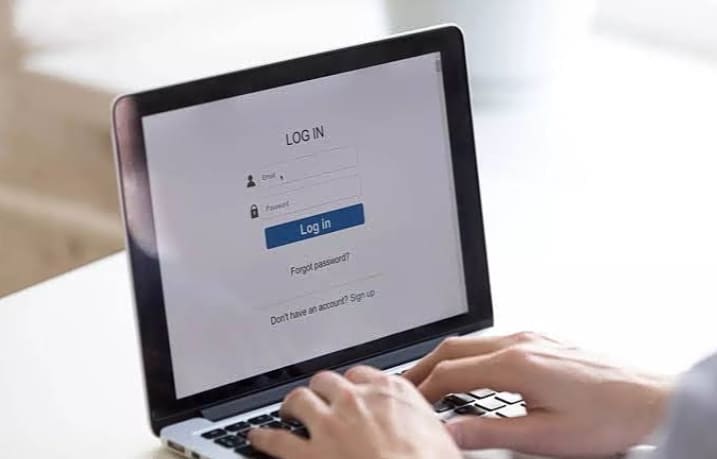
Google Chrome memiliki fitur password manager yang memungkinkan kamu melihat password email yang tersimpan.
- Buka Chrome dan buka Pengaturan.
- Klik tiga titik di pojok kanan atas dan pilih Pengaturan atau Preferensi.
- Klik Isi Otomatis.
- Pilih Kata Sandi di bagian ini.
- Cari akun email.
- Dari daftar yang tersedia, temukan akun email yang kata sandinya ingin kamu lihat.
- Lihat Kata Sandi: Untuk melihat kata sandi kamu, klik ikon mata di sebelahnya.
- Kamu mungkin diminta memasukkan kata sandi komputer kamu terlebih dahulu.
- Menggunakan Browser Firefox Firefox memiliki fitur serupa yang memungkinkan kamu melihat kata sandi.
- Buka Firefox dan buka Pengaturan.
- Klik tiga garis di pojok kanan atas dan pilih Pengaturan atau Settings.
- Klik Privasi & Keamanan.
- Gulir ke bawah hingga kamu menemukan bagian Login dan Kata Sandi.
- Tampilkan kata sandi: Klik Login Tersimpan dan cari akun email yang kamu inginkan.
- Klik ikon mata untuk menampilkan kata sandi kamu.
9. Periksa di Google Chrome
Apabila sebelumnya kamu sudah pernah login Gmail di Google Chrome komputer atau laptop, kamu bisa mencari passwordnya dengan cara:
- Buka aplikasi Google Chrome di komputer
- Ketuk ikon titik tiga
- Masuk ke menu “Settings”
- Klik opsi “Autofill and passwords”
- lalu pilih “Google Password Manager” untuk melihat sandinya
10. Cek di Microosft Edge
Microsoft Edge di komputer atau laptop juga bisa kamu periksa untuk menemukan password atau kata sandi Gmail. Caranya sebagai berikut:
- Masuk ke aplikasi Microsoft Edge
- Klik ikon titik tiga
- Ketuk “Settings”
- Akses menu “Profiles”
- Tekan opsi “Passwords”
11. Periksa Mozilla Firefox
Layanan Mozilla Firefox juga bisa kamu periksa untuk memastikana pakah kata sandi Gmail tersimpan di sana atau tidak. Berikut cara yang bisa kamu lakukan:
- Buka aplikasi Mozilla Firefox di komputer
- Klik ikon garis tiga
- Tekan “Settings”
- Masuk ke menu “Privacy & Security”
- Ketuk “Saved Logins”
12. Cara melihat kata sandi email di ponsel Menggunakan Pengaturan di Android
Jika kamu memiliki perangkat Android, kamu dapat melihat kata sandi yang disimpan dari Pengaturan Google.
- Buka Pengaturan: Buka pengaturan ponsel kamu.
- Pilih Google: Gulir ke bawah dan pilih Google.
- Buka Kelola Akun Google: Pilih Kelola Akun Google.
- Pilih Keamanan: Di bagian Keamanan, pilih Pengelola Kata Sandi.
- Cari akun email.Temukan akun email yang ingin kamu lihat kata sandinya, pilih, dan klik ikon mata untuk melihatnya.
- Menggunakan Pengaturan di iPhone Jika kamu pengguna iPhone, kamu dapat melihat kata sandi yang disimpan melalui pengaturan Rantai Kunci iCloud.
- Buka Pengaturan: Buka Pengaturan atau Preferensi.
- Pilih “Kata Sandi”: Cari dan pilih “Kata Sandi”.
- Tampilkan kata sandi: Pilih akun email yang ingin kamu lihat kata sandinya, lalu gunakan Face ID atau Touch ID untuk mengakses kata sandi kamu.
13. Cara memeriksa kata sandi email dari browser
Kamu dapat meresetnya dari browser kamu. Berikut langkah-langkahnya:
- Buka halaman login Gmail.
- Buka browser web dan buka https: //mail.google.com/u/0/.
- Klik “Lupa kata sandi Anda?”.
- Di kolom Masuk, klik tautan Lupa kata sandi Anda?
- Masukkan alamat email Gmail kamu.
- Pada halaman Pemulihan Akun, masukkan alamat email Gmail tempat kamu lupa kata sandi.
- Klik tombol Berikutnya.
- Pilih metode pemulihan.
- Masukkan kode verifikasi kamu.
- Buat kata sandi baru.
- Kata sandi berhasil diubah
Jika kata sandi email tidak disimpan di browser, pengguna harus memulihkan email. Oleh karena itu, kamu bisa menggunakan beberapa cara di antara 13 Cara Melihat Sandi Email di Laptop, Komputer, dan HP di atas, tergantung kebutuhannya.
Tidak bisa liat kata sandi di karenakan hilang dari akun
Tidak bisa di liat kata sandinya di karenakan hilang dari akun