 Langsung ke konten
![pesan kosong [ ]](https://ponselpintar.info/wp-content/uploads/2026/06/nama-kosong-wa.gif)


Pernahkah kamu ingin mengakses dua aplikasi sekaligus dalam satu layar HP Android pada kondisi tertentu? Hal semacam ini sangat bisa dilakukan mengingat perkembangan teknologi digital sangat berkembang pesat. Sbagian besar merek HP pun sudah didukung dengan fitur yang dapat digunakan untuk membagikan satu layar HP menjadi dua, sehingga dua aplikasi dapat dibuka bersamaan.
Fitur yang dapat digunakan untuk mengakses dua aplikasi sekaligus ini dikenal sebagai fitur split screen. Jadi, kamu dapat melakukan multitasking dengan mudah jika mengetahui bagaimana cara penggunaannya. Di artikel ini, akan diberitahukan 10 Cara Menggunakan Fitur Split Screen untuk Multitasking di HP Android dan membuat pengalaman bermain HP menjadi terasa lebih menyenangkan.

Seperti yang telah dikatakan bahwa sebagian besar HP sudah menyediakan fitur split screen bawaannya. Oleh karena itu, kamu bisa memanfaatkan fitur tersebut tanpa perlu menginstal aplikasi tambahan lagi untuk membantu. Namun jika kamu belum tahu cara menggunakannya, kamu dapat menyimak penjelasan di bawah dengan cermat.
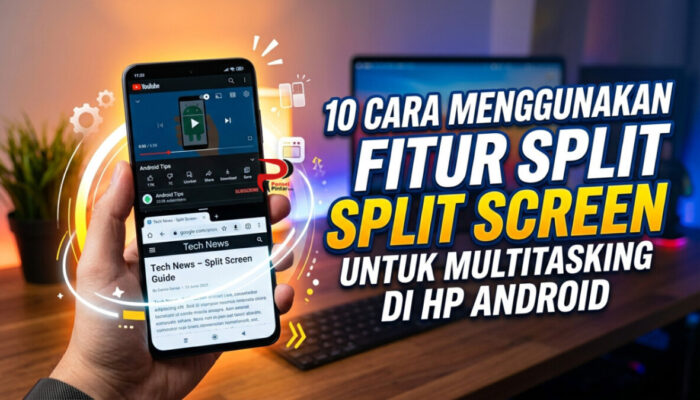
Di bawah ini 10 Cara Menggunakan Fitur Split Screen untuk Multitasking di HP Android sebagai berikut:
Untuk melakukan split screen di HP Android umumnya sama yaitu dengan membuka aplikasi pertama terlebih dahulu, lalu mengakses recernt apps. Seletelah itu, ikon aplikasi di bagian atas bisa diklik dan opsi split screen dapat ditekan. Dari sana, kamu bisa langsung membuka aplikasi kedua yang ingin dibagikan.
Namun ada juga cara lain yang bisa digunakan di setiap HP. Untuk lebih jelasnya, kamu dapat menyimak langkah-langkah yang akan diberikan ini berdasarkan pada fitur bawaan di setiap HP. Kamu bisa mencoba beberapa di antaranya jika di HP-mu memang menggunakan cara yang akan diberikan ini.
1. Cara split screen di HP Xiaomi/Redmi
Apabila kam menggunakan HP Xiaomi atau Redmi, kamu bisa melakukan spli screen dengan cara:
- Masuk ke pengaturan HP
- Akses menu “Setelan Tambahan” atau “Fitur spesial”
- Klik “Pintasan tombol”
- Aktifkan gesture usap tiga jari ke bagian atas agar mode spit screen langsung aktif
2. Menggunakan Edge Panel Samsung One UI
Bagi pengguna Samsung dengan One UI, kamu bisa langsung menggeser panel bagian samping (Edge Panel) di layar. Setelahnya, kamu dapat menggeser atau menyeret aplikasi yang diinginkan ke bagian atas atau bawah.
3. Menggunakan Samsung Labs
Lalu, kamu juga bisa mengakses menu Labs pada perangkat Samsung untuk mengaktifkan fitur split screennya. Berikut langkah-langkah mengaktifkannya:
- Kunjungi halaman pengaturan HP
- Masuk ke menu :Advanced Features”
- Klik opsi “Labs”
- Aktifkan bagian “Swipe for Split Screen”
- Bagi layar menjadi dua dengan mengusap dua jari dari bawah ke atas
4. Teknik Drag & Drop
Jika salah satu aplikasi sudah terbuka dalam mode split screen/berada di layar berbagi, kamu bisa langsung menyeret foto atau file dari aplikasi ke sisi lain layar yang masih kosong pada mode tersebut.
5. Sesuaikan ukuran layar
Agar salah satu layar yang dibagikan bisa kamu sesuaikan besarannya, kamu dapat menggeser garis di bagian tengah yang memisahkan antara layar pertama dan layar kedua. Geser ke atas atau ke bawah untuk menyesuaikan ukuran yang diinginkan.
6. Tukar posisi aplikasi
Posisi aplikasi yang terbagi di layar bisa kamu ubah juga dengan mengetuk ikon menu yang berada pada garis pemisah. Atau kamu bisa langsung memindahkan posisi layar dengan melakukan drag & drop.
7. Split screen jadi pop-up view
Aplikasi yang berada pada kedua layar berbagi bisa kamu buat agar mengambang di atas layar. Pada HP Samsung, kamu bisa melakukannya dengan mengetuk garis pemisah yang berada di bagian tengah. Setelah itu, klik ikon jendela kecil yang muncul, sehingga aplikasi akan mengambang di bagian atas layar HP.
8. Cara keluar splis screen mode
Menutup mode split screen bisa kamu lakukan dengan menyeret garis pemisah di tengah ke bagian atas. Atau kamu juga bisa langsung keluar dan menghapus recent aplikasi yang dibagikan sebelumnya.
9. Cara buka dua tab Chrome
Chrome bisa kamu splist screen atau membuka dua tab yang berbeda dalam satu waktu. Kamu dapat mengetuk ikon titik tiga di bagian atas layar setelah masuk ke Chrome. Setelah itu, klik opsi “New Window”.
10. Gunakan aplikasi pihak ketiga
Beberapa HP mungkin tidak mendukung fitur split screen. Jika HP yang kamu gunakan memanng tidak memiliki fitur tersebut, kamu masih bisa memanfaatkan aplikasi pihak ketiga untuk membantu. Unduh aplikasi yang sesuai melalui Google Play Store demi keamanan.
Semoga informasi mengenai 10 Cara Menggunakan Fitur Split Screen untuk Multitasking di HP Android ini bermanfaat.