Langsung ke konten

Di era serba digital kayak sekarang, kebutuhan kirim file cepat itu udah jadi hal penting. Mulai dari kirim foto, video, sampai dokumen kerja, semuanya pengen beres dalam hitungan menit. Nah, salah satu fitur yang jarang kamu sadari tapi super membantu adalah WiFi Direct.
WiFi Direct: Cara Cepat Kirim File Tanpa Ribet, Nggak Perlu Internet! fitur ini bikin dua perangkat bisa saling terhubung langsung tanpa internet dan tanpa kabel. Jadi kamu bisa ngirim file besar dengan kecepatan tinggi tanpa ribet.
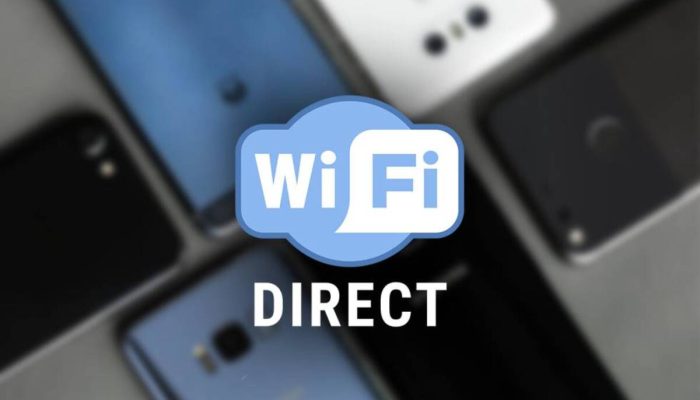
Apa Sih WiFi Direct Itu?
WiFi Direct itu teknologi yang bikin dua perangkat saling terhubung langsung, mirip kayak Bluetooth, tapi kecepatannya jauh lebih ngebut dan jangkauannya lebih luas.
Keunggulannya:
-Transfer super cepat, cocok buat file gede.
-Nggak perlu kabel atau internet.
-Dipakai di banyak perangkat: HP Android, Smart TV, printer, kamera digital, dan lainnya.
-Ada langsung di pengaturan sebagian besar HP, jadi kamu nggak perlu instal apa pun.
Cara Pakai WiFi Direct di HP Android
1. Aktifkan WiFi Direct
-Masuk ke Pengaturan.
-Buka menu WiFi, nyalakan dulu WiFi-nya.
-Cari opsi WiFi Direct.
-HP kamu bakal otomatis nyari perangkat lain yang punya WiFi Direct aktif.
Kalau nama perangkat tujuan muncul, tinggal ketuk dan tunggu sampai keduanya tersambung.
2. Pilih File yang Mau Dikirim
-Buka Galeri atau Manajer File.
-Pilih file apa pun yang mau kamu kirim.
-Tekan Bagikan, lalu pilih WiFi Direct.
-Pilih perangkat tujuan yang muncul.
Transfer langsung jalan otomatis. Penerima cuma perlu menyetujui file masuk.
3. Tunggu Transfer Selesai
Kecepatan WiFi Direct ini kenceng banget. File 1 GB bisa terkirim dalam beberapa menit, tergantung perangkat yang dipakai.
Bukan Cuma Buat Kirim File
WiFi Direct juga punya banyak fungsi lain yang berguna banget buat aktivitas sehari-hari:
-Nampilin layar HP ke Smart TV.
-Cetak dokumen langsung dari HP ke printer yang mendukung WiFi Direct.
-Transfer file ke laptop atau kamera digital tanpa kabel.
Caranya kurang lebih sama, nyalakan WiFi Direct di dua perangkat lalu sambungkan.
Contoh Pemakaian yang Relevan
-Kirim video presentasi ke laptop teman tanpa colok USB.
-Putar film dari HP ke Smart TV pas lagi nggak ada WiFi.
-Cetak laporan kerja langsung dari HP.
-Berbagi foto liburan ke teman dalam jumlah banyak.
Kenapa Fitur Ini Jarang Dipakai?
Banyak yang belum tahu kalau fitur ini ada. Produsen HP juga jarang menonjolkan WiFi Direct. Di beberapa HP tertentu, fiturnya bahkan agak tersembunyi di menu pengaturan.
Perangkat yang Biasanya Mendukung WiFi Direct
Sebagian besar HP Android kelas menengah ke atas dari Samsung, Xiaomi, Oppo, Vivo, Sony, sampai Huawei udah punya fitur ini. Kamu bisa cek langsung di menu WiFi HP kamu.
Tips Biar WiFi Direct Makin Optimal
-Pastikan dua perangkat nggak terhubung ke WiFi lain.
-Jarak ideal sekitar 10 meter.
-Kalau gagal, coba matikan-nyalakan WiFi atau restart HP.
-Pakai aplikasi galeri atau file manager bawaan biar lebih stabil.
WiFi Direct itu fitur simpel tapi punya manfaat besar. Cocok buat kamu yang sering kirim file tanpa mau ribet internet atau kabel. Mulai buat kerja, sekolah, sampai hiburan, semuanya bisa jadi lebih efisien. Cobain aja, siapa tahu ini jadi fitur favorit kamu buat transfer data cepat dan praktis.