 Langsung ke konten

Menonton Reels atau video viral di Instagram sering kali menjadi hiburan utama di sela kesibukan harian. Namun, tiba-tiba video berhenti di tengah jalan atau terus loading tanpa henti sering membuat frustrasi, terutama saat konten tersebut sedang tren atau berisi informasi penting yang ditunggu-tunggu.
Gangguan ini biasanya muncul karena beberapa faktor umum seperti penyumbatan data sementara di aplikasi, jaringan yang tidak merata, atau beban memori perangkat yang berlebihan. Tapi tenang! ada serangkaian solusi praktis yang bisa diterapkan sendiri tanpa perlu teknisi. Video Instagram buffering? Begini cara mengatasinya!
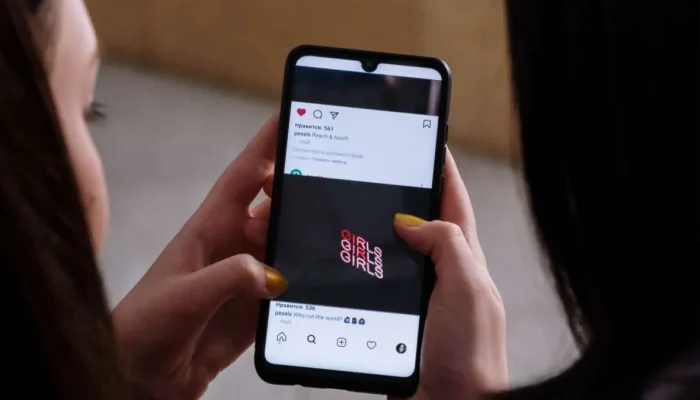
Cara atasi video Instagram yang buffering
Langkah pertama yang paling mudah adalah restart perangkatmu. Cara ini sering kali menyelesaikan masalah kecil karena dapat menyegarkan sistem secara keseluruhan. Cukup tekan tombol daya pada HP, pilih opsi restart, dan tunggu sekitar satu menit sebelum membuka kembali aplikasi Instagram. Setelah itu, coba putar video yang sebelumnya bermasalah.
Selanjutnya, periksa kondisi jaringan internet yang digunakan. Video Instagram memerlukan koneksi stabil untuk streaming lancar, jadi jika sinyal WiFi lemah, coba beralih ke data seluler atau sebaliknya. Pastikan kuota internet mencukupi dan kekuatan sinyal minimal dua batang. Untuk WiFi, dekati router atau restart modem dengan mencabut kabel dayanya selama 30 detik. Tes koneksi melalui browser untuk memastikan kecepatan download di atas 5 Mbps, yang ideal untuk video definisi tinggi.
Kemudian, bersihkan cache aplikasi Instagram yang mungkin sudah penuh. Masuk ke pengaturan HP, pilih menu aplikasi, temukan Instagram, lalu tekan pilihan hapus cache saja—bukan data lengkap agar tidak perlu login ulang. Proses ini menghilangkan file sampah dari menonton video sebelumnya tanpa memengaruhi pengaturan akun. Buka aplikasi lagi dan rasakan perbedaannya saat memutar Reels.
Jika masih bermasalah, segera perbarui aplikasi ke versi paling baru. Buka Google Play Store atau App Store, cari Instagram, dan lakukan pembaruan jika tersedia. Versi lama sering menyimpan kesalahan teknis yang diperbaiki di pembaruan terbaru, sehingga performa streaming menjadi lebih baik dan stabil.
Langkah lanjutan adalah menutup semua aplikasi latar belakang. Geser ke menu multitasking, tutup program yang tidak digunakan seperti browser atau game, karena ini mengurangi beban RAM. Selain itu, matikan mode penghemat data di pengaturan Instagram agar video tidak dibatasi resolusi rendah. Pastikan juga penyimpanan internal HP memiliki ruang kosong minimal 2 GB untuk menjalankan aplikasi dengan mulus.
Sebagai opsi terakhir, lakukan instalasi ulang aplikasi. Hapus Instagram dari perangkat, restart HP, lalu unduh kembali dari toko aplikasi resmi. Metode ini membersihkan semua kesalahan tersembunyi dan mengembalikan aplikasi ke kondisi pabrik. Sebelumnya, catat username dan password agar proses login cepat setelah instalasi selesai. Untuk mencegah masalah berulang, biasakan membersihkan cache seminggu sekali, gunakan WiFi stabil saat di rumah, dan update sistem operasi HP secara rutin. Hindari membuka terlalu banyak tab video sekaligus agar tidak membebani server Instagram.


